Blog
Các Hàm Excel Trong Kế Toán Tiền Lương-Nâng Cao Hiệu Quả Công Việc
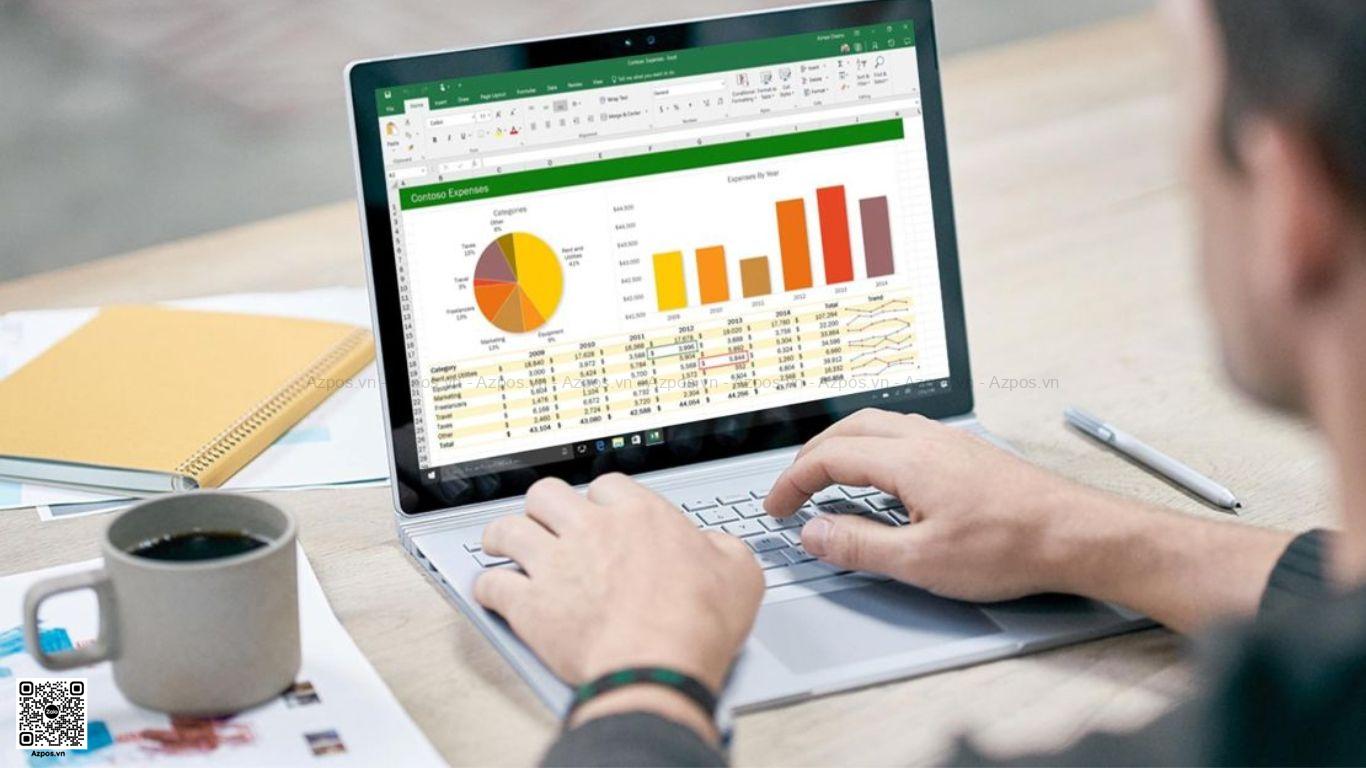
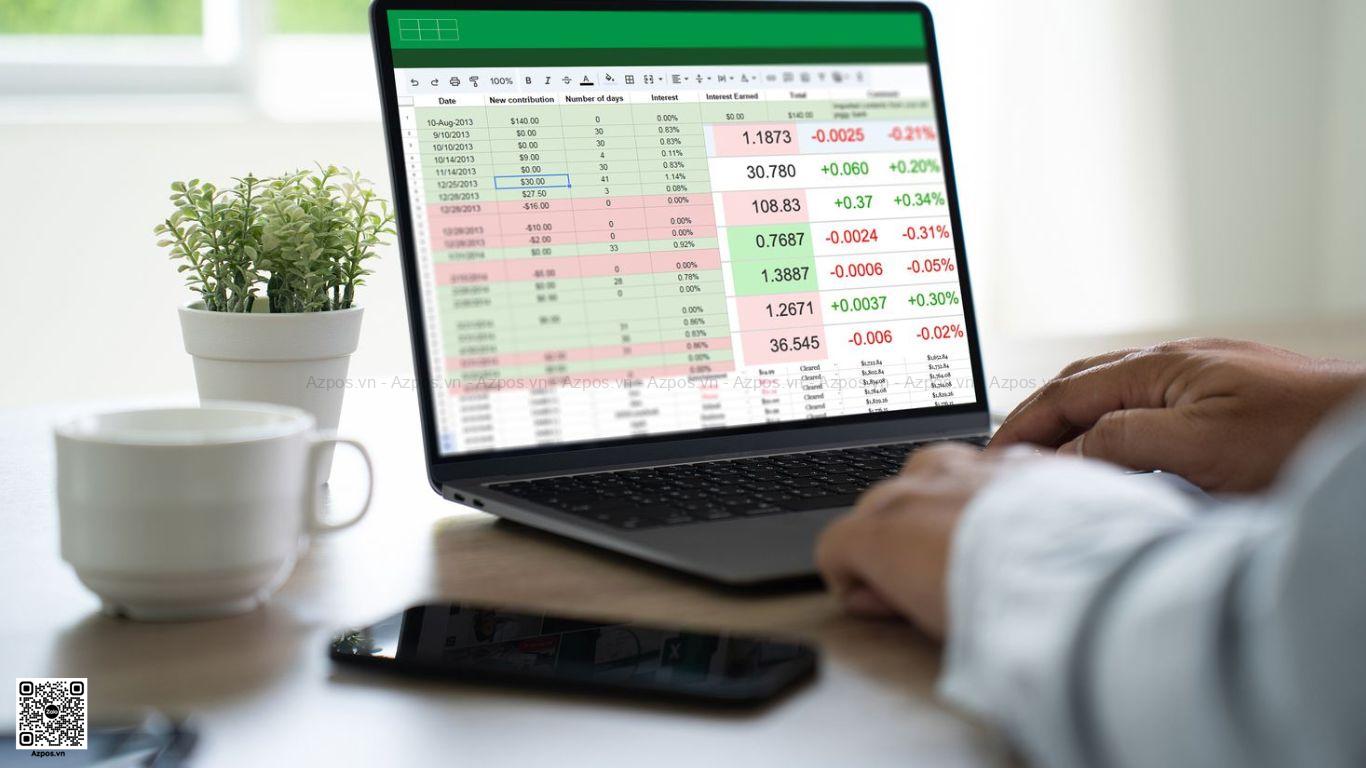
Trong lĩnh vực kế toán, đặc biệt là kế toán tiền lương, Excel là một công cụ vô cùng quan trọng giúp tối ưu hóa quá trình tính toán và quản lý dữ liệu. Với sự hỗ trợ của các hàm Excel, việc tính lương cho nhân viên trở nên đơn giản, chính xác và nhanh chóng hơn. Không chỉ giúp tự động hóa các phép tính phức tạp, Excel còn cung cấp nhiều công cụ để theo dõi, tổng hợp và phân tích dữ liệu một cách dễ dàng. Bài viết này sẽ giới thiệu các Các Hàm Excel Trong Kế Toán Tiền Lương, giúp bạn nắm vững cách sử dụng để áp dụng vào công việc hiệu quả hơn.

Lợi ích của Excel bao gồm:
Excel là công cụ mạnh mẽ và phổ biến trong việc xử lý dữ liệu, đặc biệt là trong các lĩnh vực như kế toán, tài chính và quản lý nhân sự. Một trong những ưu điểm lớn nhất của Excel là khả năng tự động hóa tính toán. Các hàm và công thức trong Excel giúp người dùng tính toán một cách nhanh chóng, chính xác, loại bỏ hoàn toàn sai sót so với phương pháp tính thủ công. Điều này không chỉ tiết kiệm thời gian mà còn giảm thiểu rủi ro sai sót khi làm việc với lượng dữ liệu lớn.
Ngoài ra, Excel cung cấp các công cụ quản lý dữ liệu linh hoạt. Người dùng có thể dễ dàng tổ chức, lọc và sắp xếp dữ liệu để tìm kiếm thông tin một cách hiệu quả. Việc xử lý hàng nghìn dòng dữ liệu với Excel trở nên đơn giản hơn nhờ các hàm như VLOOKUP, HLOOKUP, hoặc các công cụ lọc và sắp xếp.
Một điểm mạnh khác của Excel là khả năng tạo biểu đồ và đồ thị trực quan. Người dùng có thể dễ dàng biến các số liệu khô khan thành những biểu đồ trực quan, giúp theo dõi và phân tích dữ liệu một cách hiệu quả hơn. Điều này đặc biệt hữu ích khi bạn cần trình bày dữ liệu hoặc báo cáo với cấp trên.
Cuối cùng, tính linh hoạt cao là một trong những lý do khiến Excel trở nên phổ biến. Phần mềm này dễ sử dụng và cho phép tùy chỉnh theo nhu cầu công việc, phù hợp với nhiều lĩnh vực khác nhau. Dù bạn làm trong ngành kế toán, tài chính, hay quản lý nhân sự, Excel đều cung cấp các công cụ cần thiết để bạn làm việc hiệu quả hơn.
Xem thêm : Cách Tính Tiền Lương Cho Nhân Viên Đơn Giản-Hiệu Quả Cho Doanh Nghiệp
Excel Có Sử Dụng Để Làm Kế Toán Tiền Lương Không?
Excel là công cụ cực kỳ hiệu quả và phổ biến trong lĩnh vực kế toán, đặc biệt là trong việc tính toán lương. Việc sử dụng Excel để làm bảng tính lương giúp tự động hóa các phép tính phức tạp, lưu trữ dữ liệu dài hạn và dễ dàng theo dõi các biến động lương của nhân viên. Một số lý do khiến Excel trở thành công cụ hữu ích trong kế toán tiền lương bao gồm:
- Khả năng quản lý dữ liệu lớn: Với hàng nghìn dòng dữ liệu về lương và công việc của nhân viên, Excel có thể giúp bạn tổ chức và tính toán chính xác.
- Tính chính xác: Các công thức và hàm trong Excel đảm bảo độ chính xác cao, hạn chế tối đa sai sót trong quá trình tính lương.
- Tích hợp với các bảng dữ liệu khác: Excel có thể lấy dữ liệu từ các bảng chấm công, hợp đồng lao động và nhiều tài liệu khác để tính toán nhanh chóng.

Căn Cứ Để Làm Bảng Tính Lương Excel
Để làm bảng tính lương trong Excel, bạn cần dựa trên các căn cứ chính sau:
- Bảng chấm công: Là tài liệu ghi lại số ngày làm việc của từng nhân viên trong tháng.
- Hợp đồng lao động: Để xác định mức lương cơ bản và các khoản phụ cấp nếu có.
- Mức lương tối thiểu vùng: Để tính toán các khoản đóng bảo hiểm, thuế thu nhập cá nhân theo quy định.
- Các khoản phụ cấp và thu nhập: Bao gồm các khoản phụ cấp, thưởng và các khoản thu nhập khác ngoài lương chính.
- Tỷ lệ bảo hiểm xã hội, bảo hiểm y tế, bảo hiểm thất nghiệp: Các khoản trích từ lương để đóng bảo hiểm xã hội và y tế.
- Thuế thu nhập cá nhân (TNCN): Các khoản thuế mà người lao động phải nộp dựa trên thu nhập.
Các Hàm, Công Thức Excel Trong Chấm Công Và Tính Lương
Hàm IF
Hàm IF là một trong những hàm cơ bản nhưng rất hữu ích trong Excel. Hàm này được sử dụng để kiểm tra điều kiện và trả về kết quả dựa trên điều kiện đó.
- Công thức:
=IF(điều kiện, giá trị_nếu_đúng, giá trị_nếu_sai) - Ví dụ:
Giả sử trong bảng tính lương, bạn muốn kiểm tra xem nhân viên có đạt số ngày công chuẩn hay không. Nếu nhân viên làm đủ 26 ngày, thì nhận đủ lương, nếu làm dưới 26 ngày thì lương sẽ bị giảm.
Công thức sẽ là:
=IF(số_ngày_công < 26, lương_cơ_bản * (số_ngày_công / 26), lương_cơ_bản)Ví dụ, nếu nhân viên đi làm 25 ngày, với lương cơ bản là 10.000.000:
=IF(25 < 26, 10.000.000 * (25 / 26), 10.000.000)
Kết quả sẽ là: 9.615.385
Hàm VLOOKUP
Hàm VLOOKUP được dùng để tìm kiếm một giá trị trong một bảng hoặc dải ô theo cột. Khi tính lương, hàm này rất hữu ích để tìm kiếm thông tin dựa trên mã nhân viên.
- Công thức:
=VLOOKUP(giá_trị_cần_tìm, vùng_dữ_liệu, số_thứ_tự_cột, 0) - Ví dụ:
Bạn có bảng lương và bảng thông tin nhân viên. Bạn muốn lấy lương của nhân viên dựa trên mã nhân viên. Công thức sẽ là:
=VLOOKUP(mã_nhân_viên, bảng_thông_tin_nhân_viên, 3, 0)
Điều này sẽ tìm mã nhân viên trong bảng thông tin và trả về lương của nhân viên đó từ cột thứ 3.
Hàm SUM
Hàm SUM là hàm tính tổng các số trong một dải ô hoặc nhiều ô riêng lẻ.
- Công thức:
=SUM(giá_trị1, giá_trị2, ...)hoặc=SUM(vùng_dữ_liệu) - Ví dụ:
Nếu bạn muốn tính tổng lương của tất cả nhân viên trong tháng, bạn có thể sử dụng công thức:
=SUM(B2:B10)
Điều này sẽ tính tổng lương của tất cả nhân viên từ ô B2 đến B10.
Hàm SUMIF
Hàm SUMIF là hàm tính tổng nhưng có điều kiện. Hàm này rất hữu ích khi bạn muốn tính tổng một dải ô chỉ khi thỏa mãn một điều kiện nhất định.
- Công thức:
=SUMIF(vùng_điều_kiện, điều_kiện, vùng_tính_tổng) - Ví dụ:
Bạn muốn tính tổng lương của những nhân viên có số ngày công lớn hơn hoặc bằng 20 ngày.
Công thức sẽ là:
=SUMIF(B2:B10, ">=20", C2:C10)
Điều này sẽ tính tổng lương trong cột C nếu số ngày công trong cột B lớn hơn hoặc bằng 20.
Hàm COUNTIF
Hàm COUNTIF dùng để đếm số ô thỏa mãn điều kiện nhất định.
- Công thức:
=COUNTIF(vùng_dữ_liệu, điều_kiện) - Ví dụ:
Bạn muốn biết có bao nhiêu nhân viên đi làm đủ 26 ngày công. Công thức sẽ là:
=COUNTIF(B2:B10, ">=26")
Điều này sẽ đếm số nhân viên có số ngày công lớn hơn hoặc bằng 26.

Hàm AVERAGE
Hàm AVERAGE dùng để tính giá trị trung bình của một dãy số.
- Công thức:
=AVERAGE(vùng_dữ_liệu) - Ví dụ:
Bạn muốn tính trung bình lương của tất cả nhân viên trong tháng.
Công thức sẽ là:
=AVERAGE(C2:C10)
Điều này sẽ tính lương trung bình của các nhân viên từ ô C2 đến C10.
Hàm IFERROR
Hàm IFERROR được sử dụng để xử lý lỗi trong công thức. Khi một công thức bị lỗi, hàm IFERROR sẽ trả về giá trị mà bạn chỉ định thay vì báo lỗi.
- Công thức:
=IFERROR(công_thức, giá_trị_nếu_lỗi) - Ví dụ:
Khi tìm kiếm lương của nhân viên bằng VLOOKUP, nếu không tìm thấy mã nhân viên, bạn có thể sử dụng hàm IFERROR để trả về thông báo “Không tìm thấy”:
=IFERROR(VLOOKUP(mã_nhân_viên, bảng_lương, 2, 0), "Không tìm thấy")
Hàm IF lồng nhau
Hàm IF lồng nhau là sự kết hợp nhiều hàm IF với nhau để xử lý nhiều điều kiện phức tạp.
- Công thức:
=IF(điều_kiện1, giá_trị1, IF(điều_kiện2, giá_trị2, giá_trị_khác)) - Ví dụ:
Giả sử bạn muốn tính thuế thu nhập cá nhân (TNCN) theo mức lương:- Nếu lương dưới 5.000.000 thì thuế bằng 0.
- Nếu lương từ 5.000.000 đến 10.000.000 thì thuế là 10%.
- Nếu lương trên 10.000.000 thì thuế là 20%.
Công thức sẽ là:
=IF(lương < 5000000, 0, IF(lương <= 10000000, lương * 0.1, lương * 0.2))
Hàm AND
Hàm AND dùng để kiểm tra đồng thời nhiều điều kiện. Nếu tất cả các điều kiện đều đúng, hàm sẽ trả về TRUE, nếu có một điều kiện sai, hàm trả về FALSE.
- Công thức:
=AND(điều_kiện1, điều_kiện2, ...) - Ví dụ:
Bạn muốn kiểm tra xem nhân viên có đủ điều kiện nhận thưởng hay không: nhân viên phải làm đủ 26 ngày và không bị kỷ luật. Công thức sẽ là:
=AND(số_ngày_công >= 26, không_bị_kỷ_luật = TRUE)
Hàm OR
Hàm OR kiểm tra nhiều điều kiện nhưng chỉ cần một điều kiện đúng là kết quả trả về sẽ là TRUE.
- Công thức:
=OR(điều_kiện1, điều_kiện2, ...) - Ví dụ:
Bạn muốn kiểm tra xem nhân viên có làm đủ 26 ngày hoặc không bị kỷ luật thì sẽ được thưởng.
Công thức sẽ là:
=OR(số_ngày_công >= 26, không_bị_kỷ_luật = TRUE)
Hàm DATE, YEAR, MONTH, DAY
Hàm DATE, YEAR, MONTH, DAY được sử dụng để làm việc với ngày tháng trong Excel, giúp bạn xử lý các thông tin về ngày tháng trong quá trình tính lương.
- Công thức hàm DATE:
=DATE(năm, tháng, ngày) - Công thức hàm YEAR, MONTH, DAY:
=YEAR(ô_chứa_ngày),=MONTH(ô_chứa_ngày),=DAY(ô_chứa_ngày) - Ví dụ:
Bạn muốn lấy năm từ một ô chứa ngày tháng trong bảng tính.
Nếu A1 chứa “15/10/2024”, công thức=YEAR(A1)sẽ trả về 2024.
Hàm NETWORKDAYS
Hàm NETWORKDAYS dùng để tính số ngày làm việc giữa hai ngày, loại trừ các ngày cuối tuần.
- Công thức:
=NETWORKDAYS(ngày_bắt_đầu, ngày_kết_thúc) - Ví dụ:
Nếu bạn muốn tính số ngày làm việc từ 1/10/2024 đến 31/10/2024, công thức sẽ là:
=NETWORKDAYS("01/10/2024", "31/10/2024")
Hàm TEXT
Hàm TEXT giúp định dạng ngày tháng theo cách bạn muốn.
-
- Công thức:
=TEXT(ô_chứa_ngày, "định_dạng") - Ví dụ:
Bạn có ngày “15/10/2024” trong ô A1 và muốn hiển thị nó dưới dạng ngày-tháng-năm.
Công thức sẽ là:
=TEXT(A1, "dd/mm/yyyy")
- Công thức:
Xem thêm : Các Hàm Excel Trong Kế Toán Bán Hàng-Ứng Dụng Hiệu Quả Thông Minh
Các Hàm Xử Lý Thời Gian Trong Tính Lương
Dưới đây là các hàm xử lý thời gian trong tính lương được sử dụng phổ biến trong Excel kèm theo ví dụ chi tiết giúp bạn dễ dàng áp dụng trong quá trình tính lương:
Hàm DATE
Hàm DATE được sử dụng để tạo ra một giá trị ngày tháng cụ thể từ các thành phần năm, tháng, và ngày.
- Công thức:
=DATE(năm, tháng, ngày) - Ví dụ:
Nếu bạn muốn tạo ra ngày 1 tháng 10 năm 2024, công thức sẽ là:
=DATE(2024, 10, 1)
Kết quả sẽ trả về: 01/10/2024
Hàm YEAR
Hàm YEAR được sử dụng để trích xuất phần “năm” từ một ô chứa giá trị ngày tháng.
- Công thức:
=YEAR(ô_chứa_ngày) - Ví dụ:
Nếu ô A1 chứa ngày “15/10/2024”, bạn có thể lấy năm bằng công thức:
=YEAR(A1)
Kết quả trả về sẽ là: 2024
Hàm MONTH
Hàm MONTH được sử dụng để trích xuất phần “tháng” từ một ô chứa giá trị ngày tháng.
- Công thức:
=MONTH(ô_chứa_ngày) - Ví dụ:
Nếu ô A1 chứa ngày “15/10/2024”, bạn có thể lấy tháng bằng công thức:
=MONTH(A1)
Kết quả trả về sẽ là: 10
Hàm DAY
Hàm DAY được sử dụng để trích xuất phần “ngày” từ một ô chứa giá trị ngày tháng.
- Công thức:
=DAY(ô_chứa_ngày) - Ví dụ:
Nếu ô A1 chứa ngày “15/10/2024”, bạn có thể lấy ngày bằng công thức:
=DAY(A1)
Kết quả trả về sẽ là: 15
Hàm TODAY
Hàm TODAY trả về ngày hiện tại trên máy tính của bạn. Hàm này rất hữu ích khi bạn cần cập nhật ngày tự động trong bảng tính lương.
- Công thức:
=TODAY() - Ví dụ:
Nếu bạn muốn biết ngày hôm nay là bao nhiêu, chỉ cần nhập:
=TODAY()
Kết quả trả về sẽ là ngày hiện tại, chẳng hạn: 16/10/2024
Hàm NOW
Hàm NOW tương tự như hàm TODAY nhưng ngoài việc trả về ngày hiện tại, nó còn trả về thời gian hiện tại.
- Công thức:
=NOW() - Ví dụ:
Công thức:
=NOW()
Kết quả trả về sẽ là ngày và giờ hiện tại, ví dụ: 16/10/2024 10:30 AM
Hàm NETWORKDAYS
Hàm NETWORKDAYS được sử dụng để tính số ngày làm việc (không tính ngày cuối tuần) giữa hai ngày.
- Công thức:
=NETWORKDAYS(ngày_bắt_đầu, ngày_kết_thúc, [ngày_nghỉ]) - Ví dụ:
Nếu bạn muốn tính số ngày làm việc từ ngày 1/10/2024 đến ngày 31/10/2024:
=NETWORKDAYS("01/10/2024", "31/10/2024")
Kết quả trả về sẽ là: 22 ngày làm việc (vì đã trừ đi 8 ngày cuối tuần)
Hàm DATEDIF
Hàm DATEDIF giúp tính toán khoảng cách giữa hai ngày theo năm, tháng hoặc ngày.
- Công thức:
=DATEDIF(ngày_bắt_đầu, ngày_kết_thúc, "đơn_vị_thời_gian")- Đơn vị thời gian:
- “Y” = năm
- “M” = tháng
- “D” = ngày
- Đơn vị thời gian:
- Ví dụ:
Nếu bạn muốn biết khoảng thời gian tính theo tháng giữa ngày 1/1/2023 và 1/10/2024, công thức sẽ là:
=DATEDIF("01/01/2023", "01/10/2024", "M")
Kết quả trả về sẽ là: 21 tháng
Hàm TEXT
Hàm TEXT dùng để định dạng ngày tháng thành văn bản với định dạng tùy chỉnh.
- Công thức:
=TEXT(ô_chứa_ngày, "định_dạng") - Ví dụ:
Bạn có ngày “15/10/2024” trong ô A1 và muốn hiển thị ngày này dưới dạng “Ngày-tháng-năm”, bạn sử dụng công thức:
=TEXT(A1, "dd/mm/yyyy")
Kết quả sẽ là: 15/10/2024
Hàm HOUR, MINUTE, SECOND
Các hàm HOUR, MINUTE, và SECOND được sử dụng để trích xuất giờ, phút, và giây từ giá trị thời gian trong ô.
-
- Công thức:
=HOUR(ô_chứa_thời_gian)=MINUTE(ô_chứa_thời_gian)=SECOND(ô_chứa_thời_gian)
- Ví dụ:
Nếu ô A1 chứa thời gian “10:30:45”, bạn có thể sử dụng:=HOUR(A1)sẽ trả về 10=MINUTE(A1)sẽ trả về 30=SECOND(A1)sẽ trả về 45
- Công thức:
Lợi Ích Khi Sử Dụng Các Hàm Excel Trong Tính Lương
Tiết kiệm thời gian: Sử dụng các hàm tính lương trong Excel không chỉ giúp tự động hóa các phép tính phức tạp mà còn giảm đáng kể thời gian thao tác thủ công. Thay vì phải tính toán từng khoản cho từng nhân viên, bạn có thể chỉ cần nhập dữ liệu và để Excel thực hiện các phép tính. Điều này đặc biệt hữu ích khi tính lương cho số lượng nhân viên lớn, giúp bạn hoàn thành công việc một cách nhanh chóng và hiệu quả.
Tính chính xác cao: Với Excel, mọi phép tính đều được dựa trên các công thức rõ ràng và chính xác. Khi đã thiết lập đúng công thức, Excel sẽ đảm bảo tính toán đúng đắn cho mỗi trường hợp, từ đó tránh được các sai sót dễ gặp phải khi tính toán thủ công. Điều này đặc biệt quan trọng trong công việc kế toán lương, nơi mọi sai lầm nhỏ đều có thể dẫn đến hậu quả lớn.
Quản lý dữ liệu dễ dàng: Excel giúp bạn dễ dàng quản lý, lưu trữ và theo dõi thông tin lương của nhân viên một cách khoa học. Bạn có thể sử dụng các công cụ sắp xếp, lọc dữ liệu để nhanh chóng truy xuất thông tin cần thiết. Bên cạnh đó, Excel còn cho phép kết hợp dữ liệu từ nhiều bảng khác nhau, giúp quản lý dữ liệu phức tạp một cách dễ dàng và hiệu quả hơn.
Tăng hiệu suất làm việc: Việc áp dụng các hàm Excel trong tính lương giúp nâng cao hiệu suất công việc đáng kể. Không chỉ giúp xử lý các tác vụ lặp đi lặp lại một cách tự động, mà Excel còn cung cấp khả năng phân tích dữ liệu nhanh chóng. Các báo cáo, biểu đồ lương cũng có thể được tạo ra dễ dàng, hỗ trợ nhà quản lý trong việc theo dõi và điều chỉnh các chính sách lương thưởng một cách linh hoạt.

Azpos Giải Pháp Quản Lý Thông Minh Nâng Tầm Thương Hiệu
Azpos là đơn vị cung cấp các giải pháp bán hàng thông minh như máy tính tiền cảm ứng và máy quét mã vạch 2D, giúp các chủ cửa hàng quản lý doanh thu, tồn kho, nhân viên, rủi ro và sản phẩm một cách dễ dàng và hiệu quả trong suốt quá trình kinh doanh. Anh/Chị nào mình đang có nhu cầu hãy liên hệ với Azpos để đội ngũ tư vấn kinh nghiệm ,nhiệt tình sẽ hỗ trợ mình tìm được giải pháp phù hợp nhất với chi phí tiết kiệm nhất.