Blog
Cách Định Dạng Số Trong Excel Đơn Giản, Chuẩn Xác Nhất Cho Dân Văn Phòng và Kế Toán
Excel là một phần mềm bảng tính vô cùng linh hoạt và mạnh mẽ, được thiết kế để xử lý và tổ chức dữ liệu một cách khoa học. Đối với những người làm việc trong lĩnh vực kế toán hoặc công việc văn phòng, nơi thường xuyên phải quản lý các bảng tính, con số, và tính toán phức tạp, Excel trở thành công cụ không thể thiếu. Khả năng xử lý các con số và hiển thị dữ liệu trực quan của Excel giúp người dùng dễ dàng tổ chức, phân tích và theo dõi thông tin, từ đó đưa ra các quyết định nhanh chóng và chính xác hơn.
Định dạng số trong Excel đóng vai trò quan trọng trong việc tạo ra các bảng tính dễ đọc và có tính chuyên nghiệp. Khi định dạng số một cách chuẩn xác, bạn sẽ thấy các số liệu trở nên rõ ràng hơn, giúp bạn và đồng nghiệp dễ dàng theo dõi và hiểu các dữ liệu hiển thị. Định dạng đúng còn giảm thiểu tối đa các sai sót khi đọc và phân tích dữ liệu, nhất là khi làm việc với các số liệu lớn như tiền tệ, số liệu thống kê hoặc dữ liệu tài chính phức tạp.
Bài viết này sẽ hướng dẫn cách định dạng số trong Excel một cách dễ hiểu, từ những bước cơ bản đến các thao tác nâng cao, giúp bạn tạo ra các bảng tính khoa học và tối ưu quy trình quản lý dữ liệu trong công việc hằng ngày. Khi nắm vững các kỹ năng này, bạn sẽ cảm thấy Excel thực sự là công cụ hỗ trợ đắc lực trong việc nâng cao hiệu suất làm việc và tối ưu hóa quy trình quản lý số liệu.
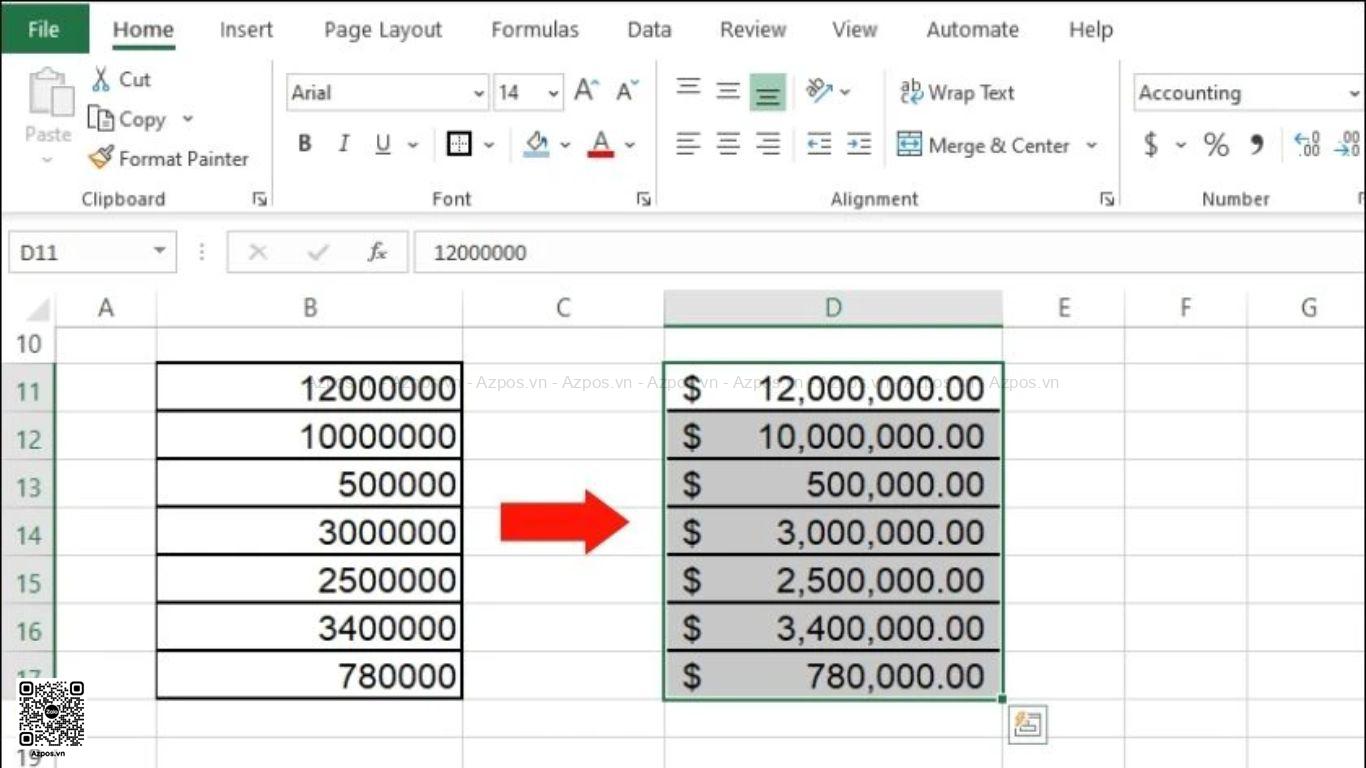
Định Dạng Số Trong Excel Là Gì Và Tại Sao Nó Quan Trọng?
Định dạng số trong Excel là cách mà phần mềm hiển thị dữ liệu số trong các ô, làm cho thông tin trở nên dễ nhìn, dễ hiểu và phù hợp với nhu cầu cụ thể của người dùng. Điều này không chỉ giúp bạn hiển thị đúng kiểu dữ liệu mà còn giảm thiểu nguy cơ nhầm lẫn khi đọc và xử lý các con số. Ví dụ, nếu bạn đang làm việc với tiền tệ, việc định dạng số dưới dạng tiền tệ sẽ thêm ký hiệu tiền và dấu phân cách hàng nghìn, giúp người xem nhận biết ngay đó là một con số tài chính và dễ dàng đọc được giá trị.
Việc định dạng số còn giúp ích rất nhiều trong kiểm tra và phân tích số liệu. Với các công việc văn phòng, kế toán hoặc tài chính, định dạng số phù hợp hỗ trợ bạn kiểm tra chính xác các số liệu, phân tích xu hướng hoặc làm báo cáo một cách trực quan hơn. Chẳng hạn, định dạng phần trăm giúp bạn dễ dàng thấy được mức tăng trưởng hoặc tỷ lệ mà không cần tính toán thủ công, trong khi định dạng ngày tháng giúp theo dõi dữ liệu thời gian một cách rõ ràng, dễ so sánh.
Định Dạng Số Trong Excel còn cung cấp sẵn các loại định dạng khác nhau như số thập phân, tiền tệ, phần trăm, phân số, và định dạng ngày tháng. Với mỗi kiểu định dạng, bạn có thể tùy chỉnh để phù hợp với mục đích sử dụng. Khi áp dụng các định dạng phù hợp, bảng tính của bạn trở nên rõ ràng, chuyên nghiệp và chính xác hơn, đáp ứng tốt cho mọi công việc từ quản lý tài chính đến theo dõi dự án.
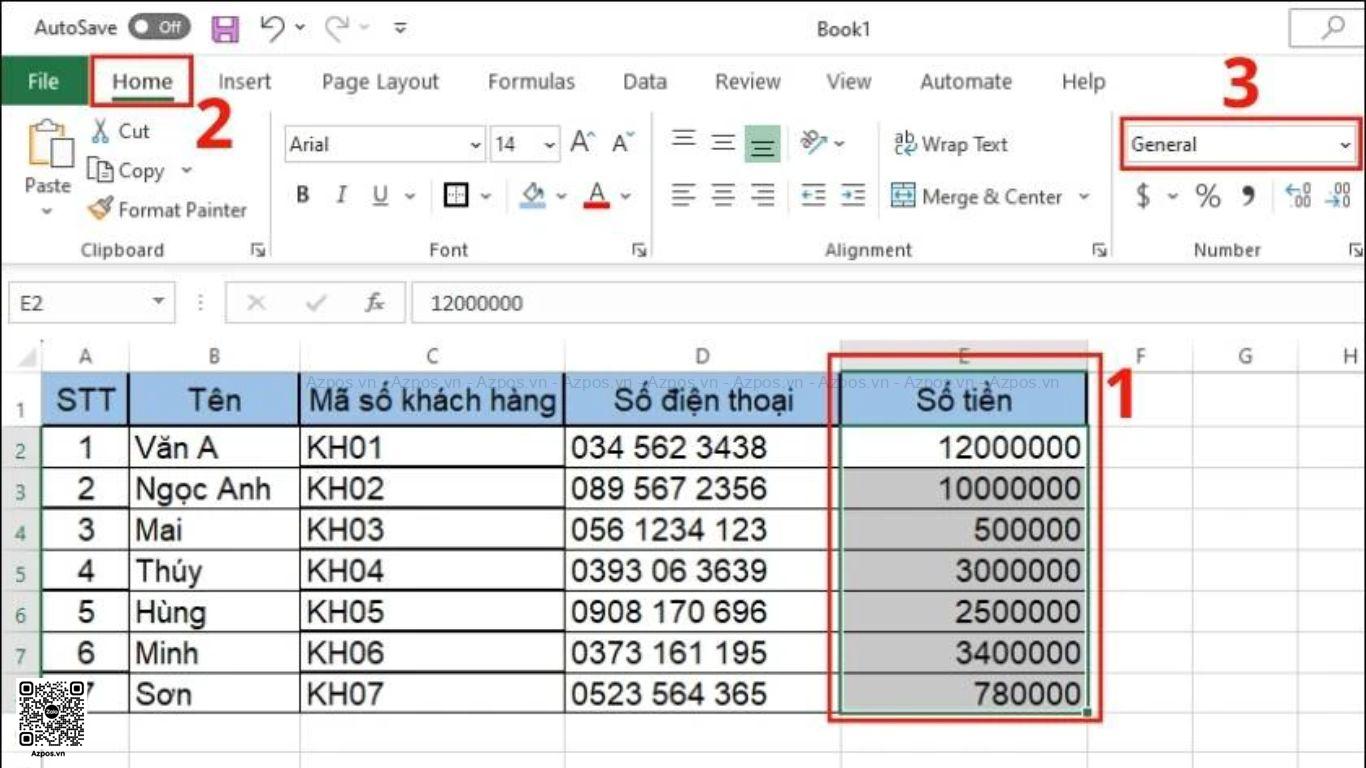
Cách Định Dạng Số Trong Excel
Để định dạng số, bạn có thể truy cập vào các tùy chọn của Excel một cách dễ dàng. Sau đây là các bước đơn giản để định dạng số:
- Chọn ô hoặc vùng dữ liệu cần định dạng: Trước tiên, bạn bôi đen hoặc chọn các ô chứa dữ liệu mà bạn muốn thay đổi định dạng.
- Mở hộp thoại Format Cells: Bạn có thể nhấp chuột phải vào vùng đã chọn, sau đó chọn “Format Cells” hoặc nhấn tổ hợp phím
Ctrl + 1. - Chọn định dạng số: Trong hộp thoại “Format Cells,” chọn tab “Number” để xem các loại định dạng số mà Excel cung cấp.
Xem thêm: Tác Dụng Phụ Của Cà Phê Giảm Cân: Những Điều Bạn Cần Biết Trước Khi Sử Dụng
Các Định Dạng Số Phổ Biến Trong Excel
Excel cung cấp nhiều kiểu định dạng số phù hợp với từng nhu cầu công việc cụ thể. Dưới đây là các loại định dạng phổ biến nhất:
Định Dạng Số Thông Thường (Number)
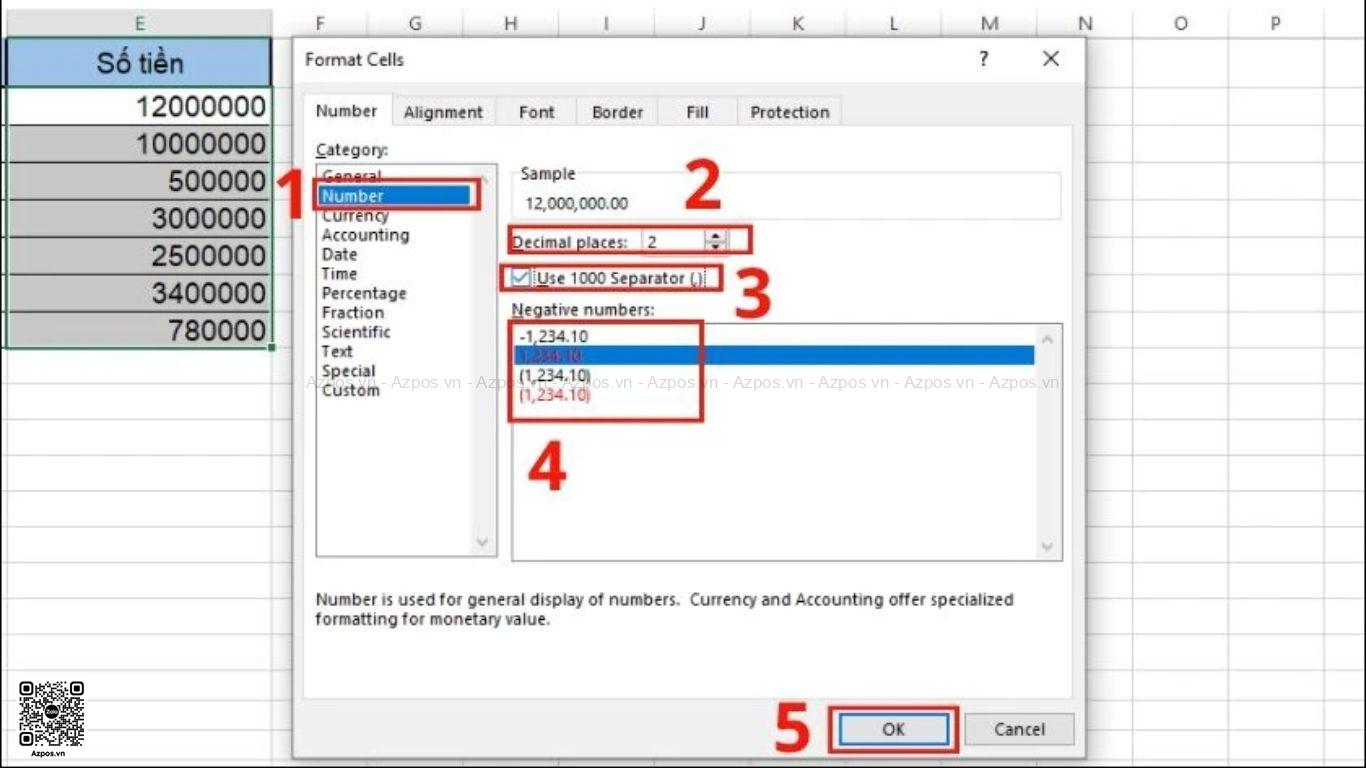
Đây là Định Dạng Số Trong Excel phổ biến, thường được sử dụng cho các con số không mang tính chất tiền tệ hay phần trăm. Khi sử dụng định dạng này, bạn có thể thiết lập số chữ số thập phân để làm tròn số, cũng như bật/tắt dấu phân cách hàng nghìn. Với kế toán hoặc các số liệu lớn, dấu phân cách hàng nghìn là cần thiết để dễ đọc và chính xác hơn khi phân tích số liệu.
Ví dụ, một con số như 1000000 khi thêm dấu phân cách hàng nghìn sẽ hiển thị là 1.000.000, giúp mắt nhìn rõ ràng hơn và tránh nhầm lẫn.
Định Dạng Kế Toán (Accounting)
Định dạng kế toán có chức năng tương tự như định dạng tiền tệ, nhưng nó căn chỉnh các ký hiệu tiền tệ và số liệu theo cột, giúp bảng tính trở nên ngay ngắn và dễ đọc. Điểm khác biệt là các ký hiệu tiền tệ trong định dạng này được căn lề trái trong ô, tạo cảm giác thẩm mỹ và chuyên nghiệp, đặc biệt là khi dùng trong báo cáo tài chính.
Định Dạng Ngày Tháng (Date)
Định dạng số trong Excel hỗ trợ nhiều định dạng ngày tháng khác nhau để phù hợp với từng quốc gia và chuẩn làm việc. Đối với dân văn phòng, định dạng ngày tháng chuẩn giúp bạn theo dõi tiến độ công việc hoặc lưu trữ lịch sử dữ liệu theo thời gian.
Ví dụ, ngày 01/11/2023 có thể hiển thị dưới dạng 11/01/2023 hoặc 1-Nov-2023, tùy theo cài đặt và yêu cầu công việc của bạn.
Định Dạng Thời Gian (Time)
Thời gian cũng có thể định dạng dưới nhiều kiểu, bao gồm 12 giờ hoặc 24 giờ. Điều này rất hữu ích cho những người làm công việc liên quan đến theo dõi giờ giấc, ca làm việc hoặc lên kế hoạch cho các cuộc họp.
Ví dụ, 13:30 có thể hiển thị dưới dạng 1:30 PM hoặc 13:30, tùy theo sở thích hoặc yêu cầu của tổ chức.
Định Dạng Phần Trăm (Percentage)
Định dạng số trong Excel dạng phần trăm sẽ tự động nhân giá trị trong ô với 100 và thêm ký hiệu phần trăm (%). Đây là định dạng cực kỳ quan trọng đối với dân văn phòng khi làm việc với tỷ lệ phần trăm, chẳng hạn như tính lãi suất, tỷ lệ tăng trưởng hoặc các phép tính phần trăm khác.
Ví dụ, nếu bạn nhập 0,25 trong ô và định dạng là phần trăm, Excel sẽ hiển thị là 25%.
Định Dạng Tiền Tệ (Currency)
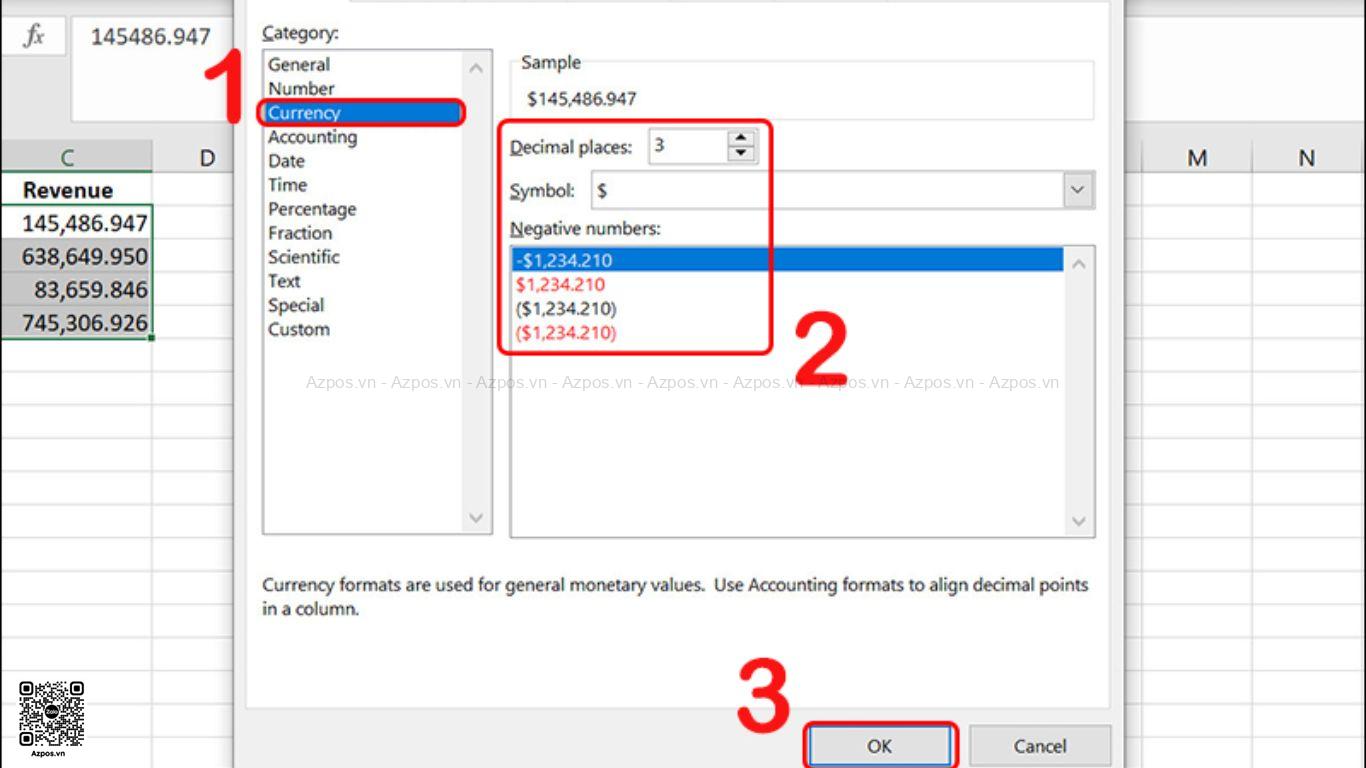
Khi làm việc với các số liệu tài chính, định dạng tiền tệ rất hữu ích. Định dạng này giúp hiển thị ký hiệu tiền tệ như VND, USD hoặc EUR. Đồng thời, bạn có thể điều chỉnh số chữ số thập phân và vị trí ký hiệu tiền tệ sao cho phù hợp với từng quốc gia hoặc yêu cầu báo cáo.
Ví dụ, số tiền 1000 có thể định dạng thành 1.000 VND hoặc $1,000.00 tùy theo ký hiệu và số thập phân mà bạn chọn.
Định Dạng Phân Số (Fraction)
Đối với các ngành đặc thù như kỹ thuật hoặc toán học, định dạng phân số giúp hiển thị số dưới dạng phân số thay vì số thập phân, ví dụ 0,5 sẽ hiển thị là 1/2 khi định dạng là phân số.
Định Dạng Khoa Học (Scientific)
Định dạng số trong Excel khoa học là cách để biểu diễn các con số rất lớn hoặc rất nhỏ dưới dạng ký hiệu số mũ, giúp người xem dễ đọc và hiểu. Thông thường, định dạng này được sử dụng trong các ngành khoa học, kỹ thuật, hoặc khi làm việc với các con số có giá trị lớn.
Ví dụ, số 123000000 sẽ được định dạng là 1,23E+08, giúp dễ dàng quản lý các số liệu lớn mà không chiếm quá nhiều diện tích.
Định Dạng Văn Bản (Text)
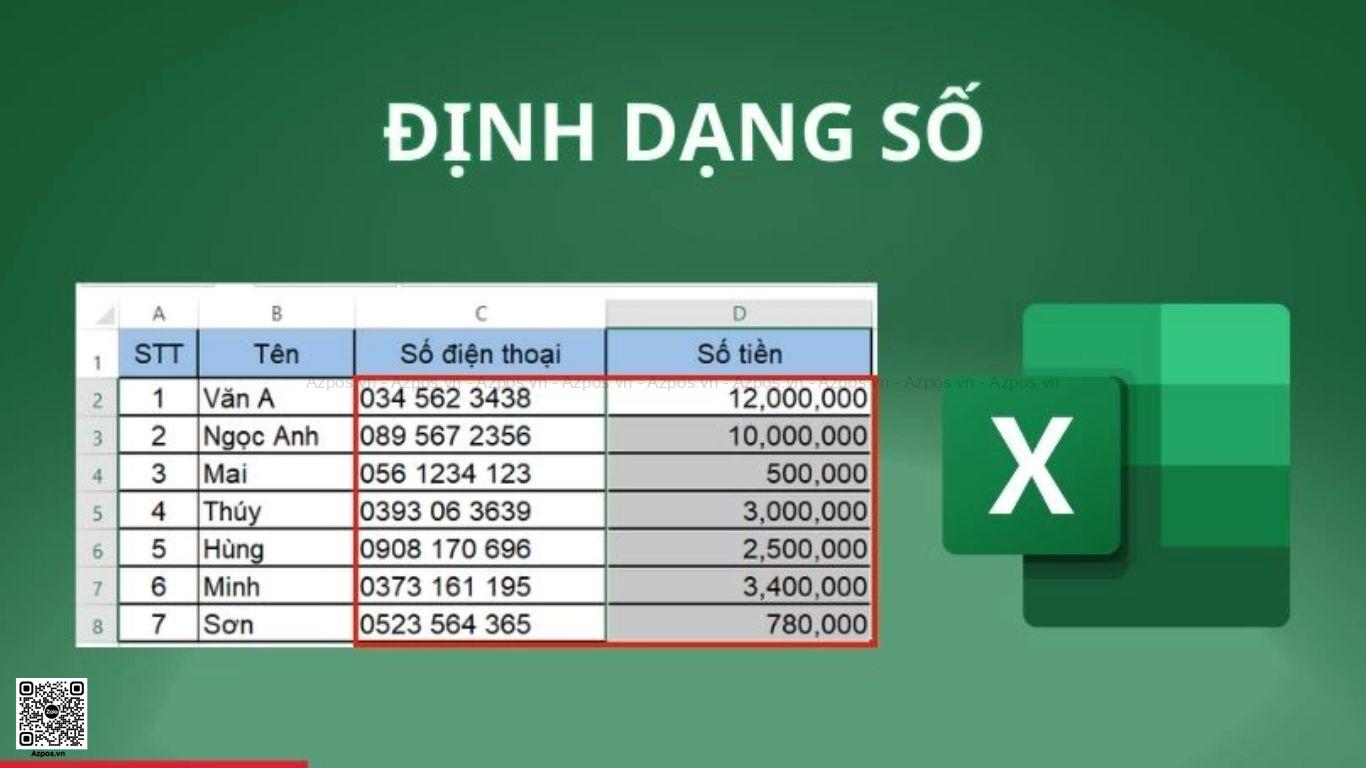
Định dạng văn bản sẽ giữ nguyên mọi ký tự trong ô mà không thay đổi hay tính toán. Định dạng này đặc biệt hữu ích khi bạn làm việc với các chuỗi ký tự, mã số, hoặc dữ liệu cần giữ nguyên như số điện thoại. Khi định dạng ô thành văn bản, Excel sẽ không thay đổi hay làm tròn bất kỳ ký tự nào.
Thiết Lập Chi Tiết Định Dạng Trong Excel
Khi chọn một kiểu định dạng số trong Excel, bạn có thể điều chỉnh các thiết lập chi tiết để đáp ứng yêu cầu công việc. Ví dụ, với định dạng tiền tệ, bạn có thể chọn ký hiệu tiền tệ và số thập phân mong muốn. Đối với định dạng số, bạn có thể chọn hiển thị hoặc không hiển thị dấu phân cách hàng nghìn để dễ dàng phân biệt các phần số.
Những điều chỉnh này giúp bạn kiểm soát cách trình bày dữ liệu, đảm bảo rằng bảng tính của bạn rõ ràng và dễ đọc nhất có thể. Đây là các thao tác nhỏ nhưng đem lại hiệu quả lớn trong công việc, giúp bạn và người khác dễ dàng nắm bắt thông tin.
Định Dạng Tùy Chỉnh Cho Dân Văn Phòng Và Kế Toán
Ngoài các định dạng sẵn có, Excel còn cho phép bạn tùy chỉnh định dạng theo nhu cầu. Bạn có thể sử dụng định dạng tùy chỉnh để biểu diễn số theo cách riêng, chẳng hạn như thêm dấu gạch nối vào số điện thoại hoặc thêm ký hiệu đặc biệt để biểu thị đơn vị.
Ví dụ, nếu muốn Định dạng số trong Excel thành số điện thoại theo mẫu 090-xxxx-xxx, bạn có thể vào mục Custom và tạo định dạng 000-000-000.
Azpos – Đơn vị cung cấp các giải pháp quản lý hiện đại, bao gồm các dòng máy chấm công nhận diện khuôn mặt vân tay, giúp chủ doanh nghiệp dễ dàng theo dõi hoạt động kinh doanh, kiểm soát chi phí và giảm thiểu thất thoát. Với các thiết bị của Azpos, bạn có thể tối ưu hóa nguồn vốn và nâng cao hiệu quả quản lý, giúp việc vận hành kinh doanh trở nên mượt mà và hiệu quả hơn.
Cách Đổi Dấu Phân Cách Trong Hệ Thống
Trong một số trường hợp, bạn có thể muốn thay đổi dấu phân cách hàng nghìn từ dấu phẩy (,) sang dấu chấm (.) hoặc ngược lại của Định dạng số trong Excel, tùy thuộc vào tiêu chuẩn địa phương hoặc yêu cầu công việc. Để thay đổi, bạn cần vào thiết lập hệ thống, chọn phần định dạng số và thay đổi dấu phân cách theo mong muốn. Điều này sẽ giúp bạn tùy biến cách hiển thị số liệu mà không cần thay đổi từng bảng tính.
Lợi Ích Của Việc Định Dạng Số Chính Xác Trong Công Việc Văn Phòng
Việc định dạng số chính xác trong Excel không chỉ giúp bảng tính trở nên dễ đọc hơn mà còn giúp tránh các sai sót trong quá trình tính toán. Đối với kế toán và dân văn phòng, đây là kỹ năng quan trọng giúp tiết kiệm thời gian, nâng cao hiệu quả làm việc và tạo ấn tượng chuyên nghiệp khi làm việc với các báo cáo hoặc dữ liệu quan trọng.
Azpos – Giải Pháp Quản Lý Hiện Đại Cho Chủ Doanh Nghiệp
Để hỗ trợ các chủ doanh nghiệp trong việc quản lý công việc và nhân sự, Azpos cung cấp các dòng máy chấm công hiện đại giúp chủ cửa hàng dễ dàng theo dõi hoạt động kinh doanh, kiểm soát chi phí và ngăn chặn các tình trạng thất thoát. Với thiết bị tiên tiến của Azpos, bạn sẽ tối ưu hóa quy trình quản lý, giúp sử dụng nguồn vốn hiệu quả hơn và nâng cao hiệu suất kinh doanh.