Blog
Cách Ẩn Hàm Công Thức Tính Trong Excel – Hướng Dẫn Chi Tiết Cho Kế Toán
Excel là một phần mềm cực kỳ quan trọng trong lĩnh vực kế toán vì nó giúp xử lý những phép tính phức tạp, quản lý khối lượng lớn dữ liệu, và tạo ra các báo cáo tài chính một cách rõ ràng và chuyên nghiệp. Các tính năng mạnh mẽ của Excel cho phép kế toán viên thực hiện những phép toán nhanh chóng, dễ dàng phân tích các số liệu chi tiết, và tổ chức dữ liệu một cách khoa học, giúp hỗ trợ đưa ra các quyết định tài chính chính xác.
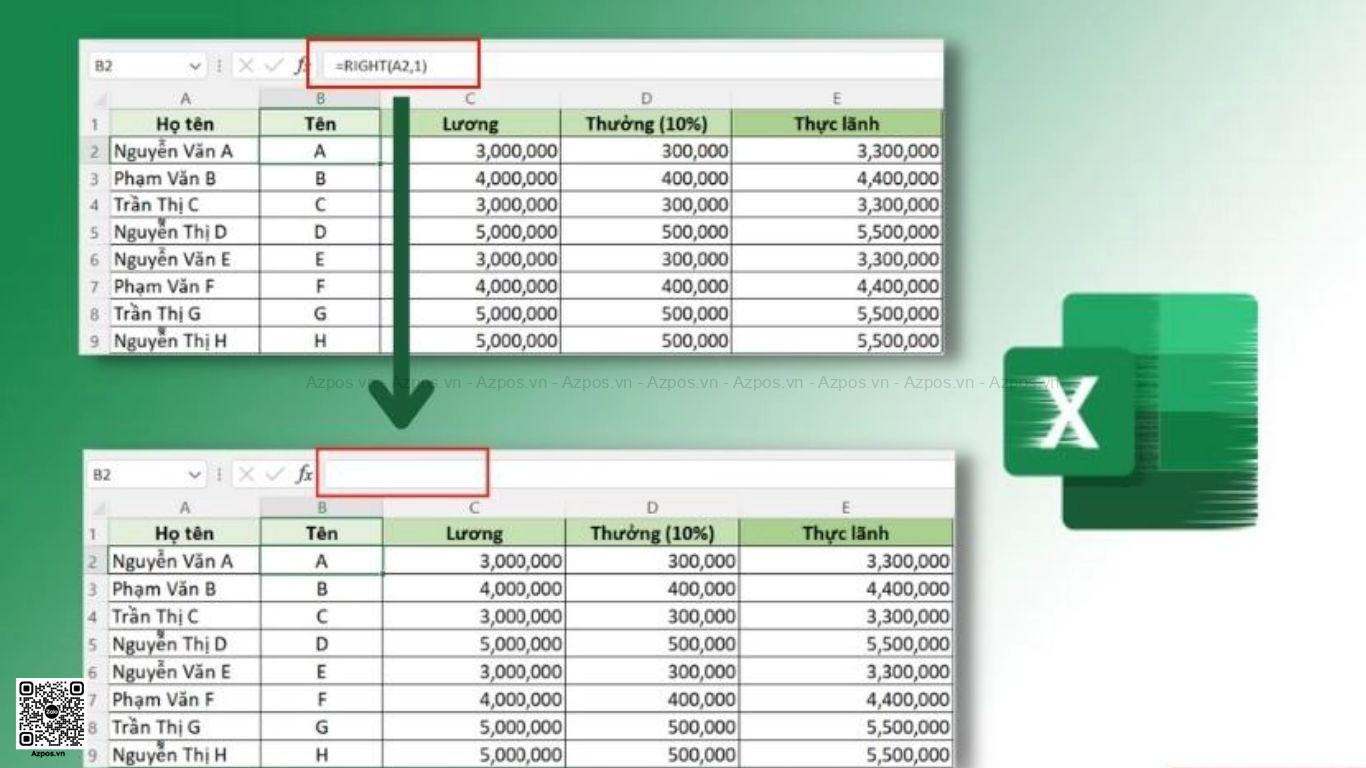
Tuy nhiên, khi bạn làm việc với các bảng tính việc ẩn hàm công thức tính trong excel là 1 điều dễ hiểu khi có nhiều công thức, các công thức đó sẽ luôn hiển thị trên thanh công thức (Formula Bar) mỗi khi bạn chọn vào một ô có công thức. Điều này đôi khi gây mất tập trung và khiến bảng tính trông phức tạp, rối mắt. Đặc biệt, nếu bạn chia sẻ bảng tính với người khác, việc hiển thị công thức có thể vô tình tiết lộ các phương pháp tính toán mà bạn muốn giữ kín, chẳng hạn như các công thức tính lãi suất, tỷ lệ phần trăm lợi nhuận, hoặc các thông tin tài chính nhạy cảm khác.
Do đó, việc ẩn hàm công thức tính trong excel là một giải pháp thông minh để làm cho bảng tính của bạn trông chuyên nghiệp hơn. Khi công thức được ẩn đi, người xem chỉ thấy kết quả của phép tính trong ô mà không thấy cách tính cụ thể trên thanh công thức. Điều này giúp bảo vệ các quy trình tính toán quan trọng, tránh việc sao chép hoặc chỉnh sửa không đúng cách, và cũng giúp bảng tính dễ nhìn hơn, tránh nhầm lẫn.
Trong bài viết này, chúng ta sẽ khám phá cách ẩn công thức trong Excel một cách chi tiết và hiệu quả. Bạn sẽ tìm hiểu cách sử dụng tính năng “Hidden” trong Excel để bảo vệ công thức của mình, đồng thời áp dụng bảo vệ trang tính để giữ các thiết lập này cố định, tạo nên một bảng tính chuyên nghiệp và bảo mật cao cho công việc kế toán của bạn.
Lý Do Nên Ẩn Hàm Công Thức Trong Excel
Đối với kế toán viên, công thức trong Excel là yếu tố cốt lõi để tính toán và phân tích tài chính chính xác. Những công thức này phản ánh các quy trình tính toán phức tạp, từ việc xác định chi phí, lợi nhuận cho đến tính thuế và các chỉ số tài chính quan trọng. Việc hiển thị công thức một cách công khai trong Excel đôi khi không cần thiết và thậm chí có thể gây phiền toái. Có một số lý do quan trọng mà kế toán viên thường muốn ẩn công thức, cụ thể như sau:
- Bảo vệ cách tính toán và dữ liệu: Công thức là tài sản quý giá của người làm kế toán, vì chúng phản ánh các quy trình tính toán được thiết lập một cách cẩn thận để đảm bảo tính chính xác của dữ liệu tài chính. Nếu bảng tính được chia sẻ với người khác, việc hiển thị công thức có thể dẫn đến việc sao chép hoặc chỉnh sửa sai cách, ảnh hưởng đến độ chính xác của dữ liệu. Bằng cách ẩn hàm công thức tính trong excel, bạn có thể giữ an toàn cho các quy trình tính toán, tránh việc người khác can thiệp vào cách tính mà bạn đã thiết lập.
- Tăng tính chuyên nghiệp cho bảng tính: Khi làm các báo cáo tài chính gửi tới khách hàng, quản lý hoặc đối tác, việc ẩn hàm công thức tính trong excel giúp bảng tính trông gọn gàng và chuyên nghiệp hơn rất nhiều. Thay vì để lộ các công thức phức tạp trong thanh công thức, bạn chỉ cần hiển thị kết quả – điều mà người xem cần tập trung vào nhất. Điều này không chỉ nâng cao tính thẩm mỹ của bảng tính mà còn tạo sự tin tưởng hơn cho người xem, bởi dữ liệu rõ ràng và dễ theo dõi.
- Hỗ trợ phân tích nhanh: Khi ẩn hàm công thức tính trong excel, người xem chỉ thấy kết quả của các phép tính, từ đó họ dễ dàng tập trung vào các con số và dữ liệu hơn là phân tâm bởi các công thức. Điều này đặc biệt hữu ích khi bảng tính được sử dụng để phân tích dữ liệu hoặc ra quyết định nhanh chóng. Kết quả hiển thị rõ ràng giúp việc đưa ra các nhận định và quyết định tài chính diễn ra thuận lợi và nhanh hơn.
Hướng Dẫn Chi Tiết Cách Ẩn Hàm Công Thức Trong Excel
Để ẩn công thức trong Excel, bạn cần thực hiện qua hai bước cơ bản: đặt thuộc tính “Hidden” cho ô chứa công thức và bảo vệ trang tính để kích hoạt tính năng ẩn. Dưới đây là các bước chi tiết giúp bạn hoàn thành việc này dễ dàng và hiệu quả.
- Bước 1: Chọn Ô Hoặc Vùng Ô Chứa Công Thức Cần Ẩn Trước tiên, bạn cần xác định và chọn các ô hoặc vùng ô cần ẩn hàm công thức tính trong excel. Bạn có thể chọn từng ô chứa công thức riêng lẻ hoặc bôi đen toàn bộ vùng ô có công thức mà bạn cần bảo vệ. Điều này rất tiện lợi khi bạn có nhiều công thức quan trọng cần ẩn, chẳng hạn như công thức tính lãi suất, thuế hoặc các khoản chi phí, giúp đảm bảo những công thức này không bị xem hoặc chỉnh sửa bởi người khác.
- Bước 2: Mở Hộp Thoại Format Cells Sau khi chọn ô hoặc vùng ô chứa công thức, bạn nhấn chuột phải và chọn “Format Cells” (Định dạng ô) từ menu ngữ cảnh. Hoặc, để mở hộp thoại này nhanh chóng hơn, bạn có thể sử dụng tổ hợp phím tắt Ctrl + 1. Hộp thoại Format Cells cho phép bạn điều chỉnh các tùy chọn định dạng của ô, bao gồm việc ẩn công thức.
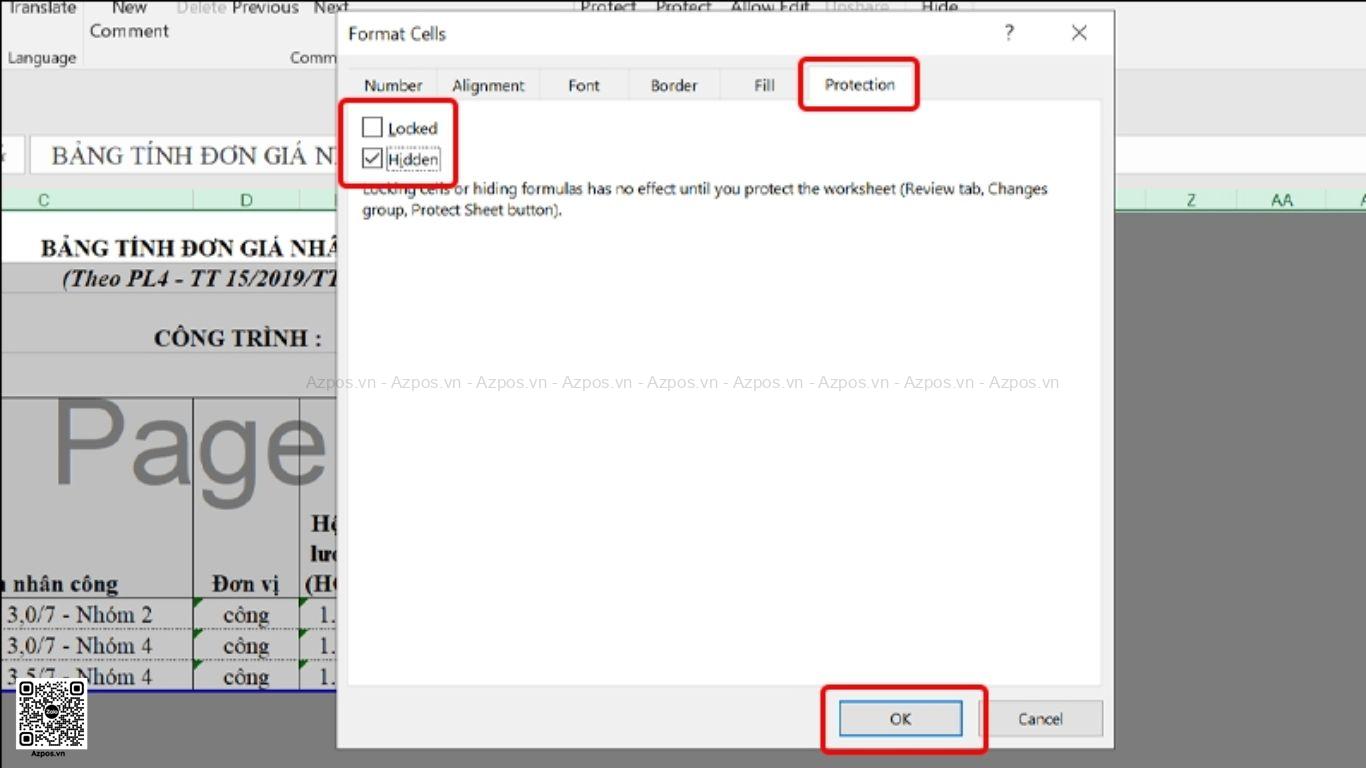
- Bước 3: Thiết Lập Tùy Chọn Hidden Trong hộp thoại Format Cells để ẩn hàm công thức tính trong excel, bạn chuyển sang tab Protection (Bảo vệ). Tại đây, bạn sẽ thấy hai tùy chọn quan trọng là “Locked” (Khóa) và “Hidden” (Ẩn). Để ẩn công thức trong ô, hãy đánh dấu chọn vào ô “Hidden”. Lưu ý quan trọng: Khi bạn chọn “Hidden”, Excel sẽ chỉ ẩn công thức khi bạn bảo vệ trang tính. Nếu chưa bảo vệ, công thức vẫn sẽ hiển thị trong thanh công thức như bình thường.
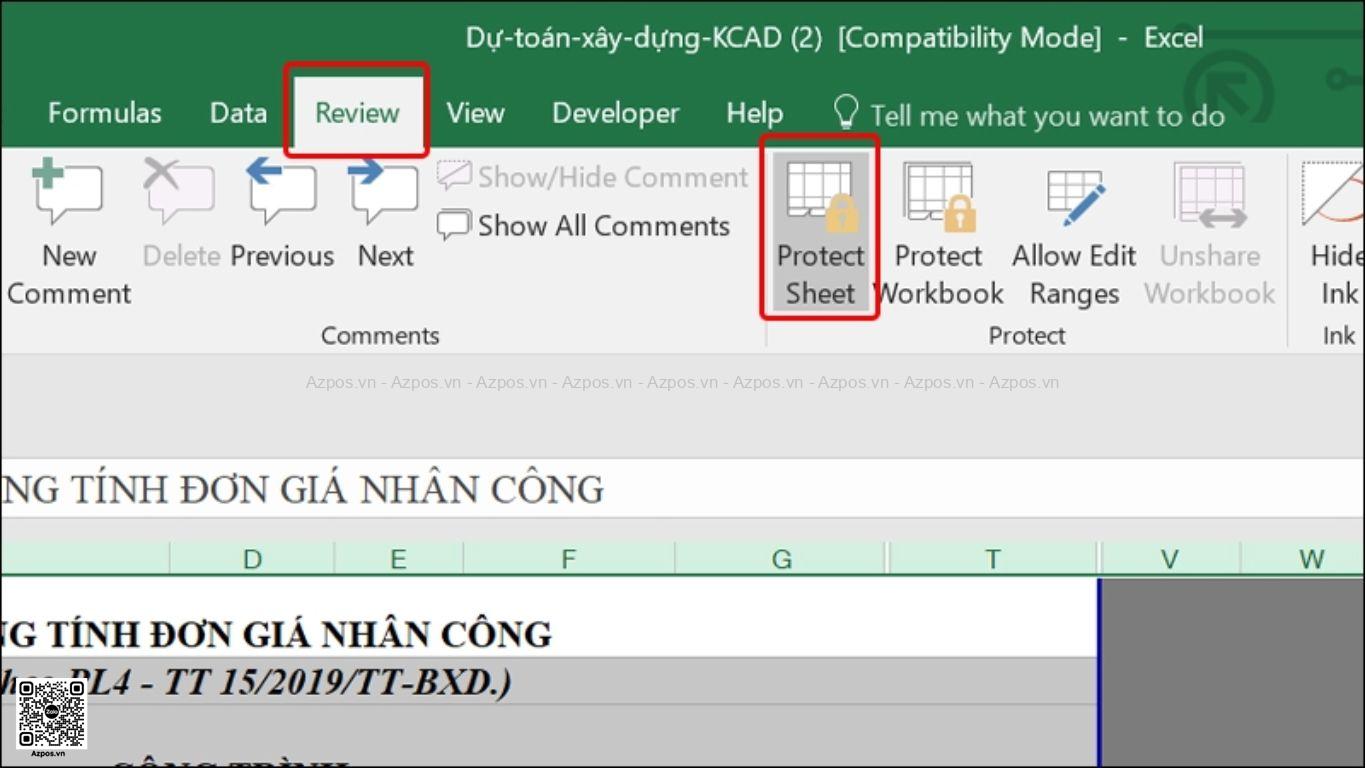
- Bước 4: Bảo Vệ Trang Tính Để Hoàn Tất Việc Ẩn Công Thức: Sau khi đã thiết lập “Hidden” cho các ô chứa công thức, bạn cần bảo vệ trang tính để công thức thực sự bị ẩn khỏi người xem bằng cách ẩn hàm công thức tính trong excel. Để làm điều này, bạn vào tab Review (Xem lại) trên thanh công cụ và chọn “Protect Sheet” (Bảo vệ Trang tính). Một hộp thoại sẽ xuất hiện, tại đây bạn có thể đặt mật khẩu để bảo vệ trang tính nếu muốn.
- Lưu ý khi đặt mật khẩu: Nếu bạn đặt mật khẩu, chỉ người có mật khẩu mới có thể gỡ bảo vệ trang tính và xem lại công thức. Nếu không đặt mật khẩu, bất kỳ ai cũng có thể gỡ bảo vệ trang tính. Nhấn OK để hoàn tất quá trình bảo vệ trang tính.
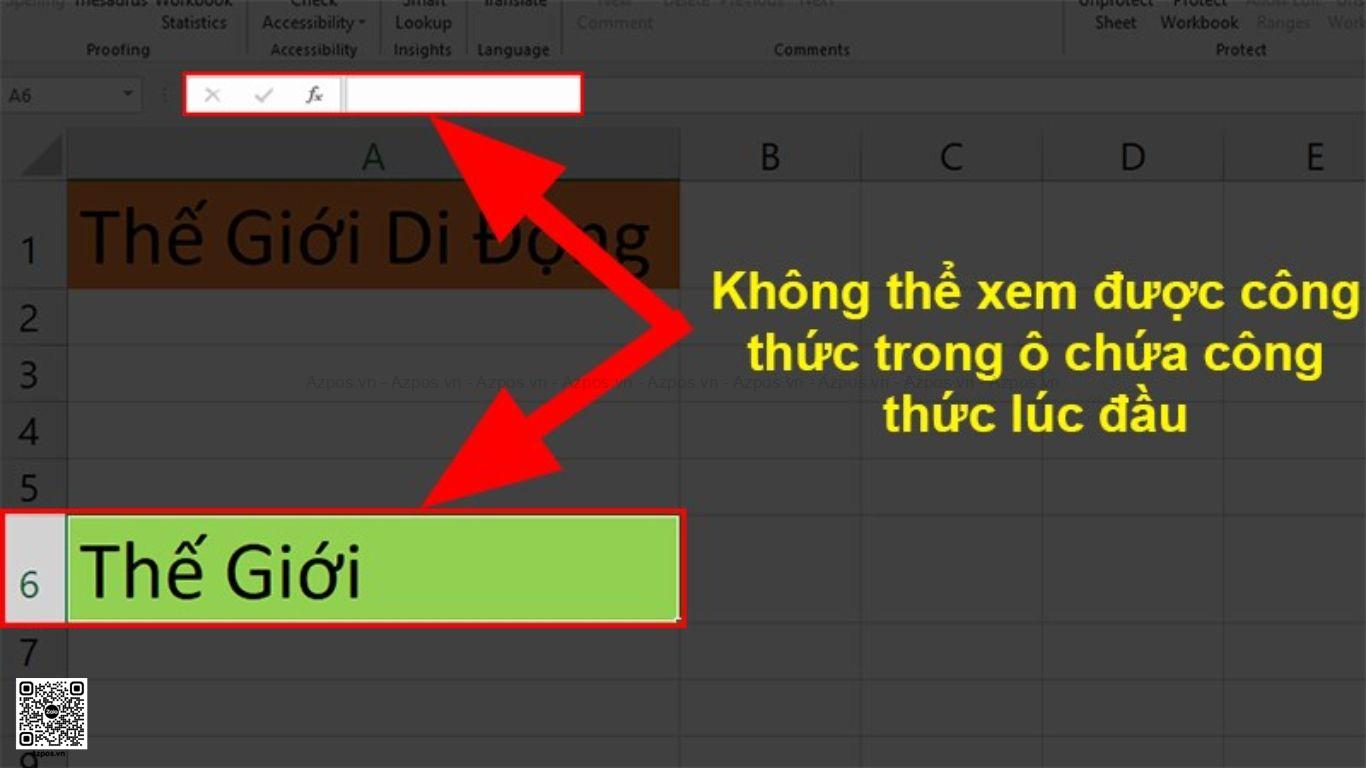
- Khi bạn ẩn hàm công thức tính trong excel thì trang tính được bảo vệ, các công thức trong những ô đã chọn sẽ không hiển thị trong thanh công thức nữa. Thay vào đó, chỉ có kết quả của công thức được hiển thị trong ô, giúp bảng tính gọn gàng, dễ đọc và bảo mật cách tính toán. Điều này ngăn người khác chỉnh sửa hoặc sao chép công thức của bạn và tránh các thao tác không cần thiết, đồng thời giúp bảo vệ sự chính xác và chuyên nghiệp của bảng tính.
Việc ẩn công thức không chỉ giúp bảo vệ dữ liệu mà còn hỗ trợ quá trình làm việc hiệu quả hơn, đặc biệt là trong các lĩnh vực yêu cầu tính bảo mật và độ chính xác cao như kế toán và tài chính
Xem thêm: Cách Định Dạng Số Trong Excel Đơn Giản, Chuẩn Xác Nhất Cho Dân Văn Phòng và Kế Toán
Cách Gỡ Ẩn Công Thức Khi Cần
Trong một số trường hợp, bạn có thể không muốn ẩn hàm công thức tính trong excel để kiểm tra hoặc chỉnh sửa nội dung công thức. Để làm điều này, bạn cần thực hiện hai bước chính: gỡ bảo vệ trang tính và bỏ chọn thuộc tính “Hidden” trong hộp thoại Format Cells. Dưới đây là các bước cụ thể:
Bước 1: Gỡ Bảo Vệ ẩn hàm công thức tính trong excel Trang Tính Đầu tiên, bạn cần gỡ bảo vệ trang tính vì công thức đã bị ẩn chỉ khi trang tính đang được bảo vệ. Để làm điều này, bạn:
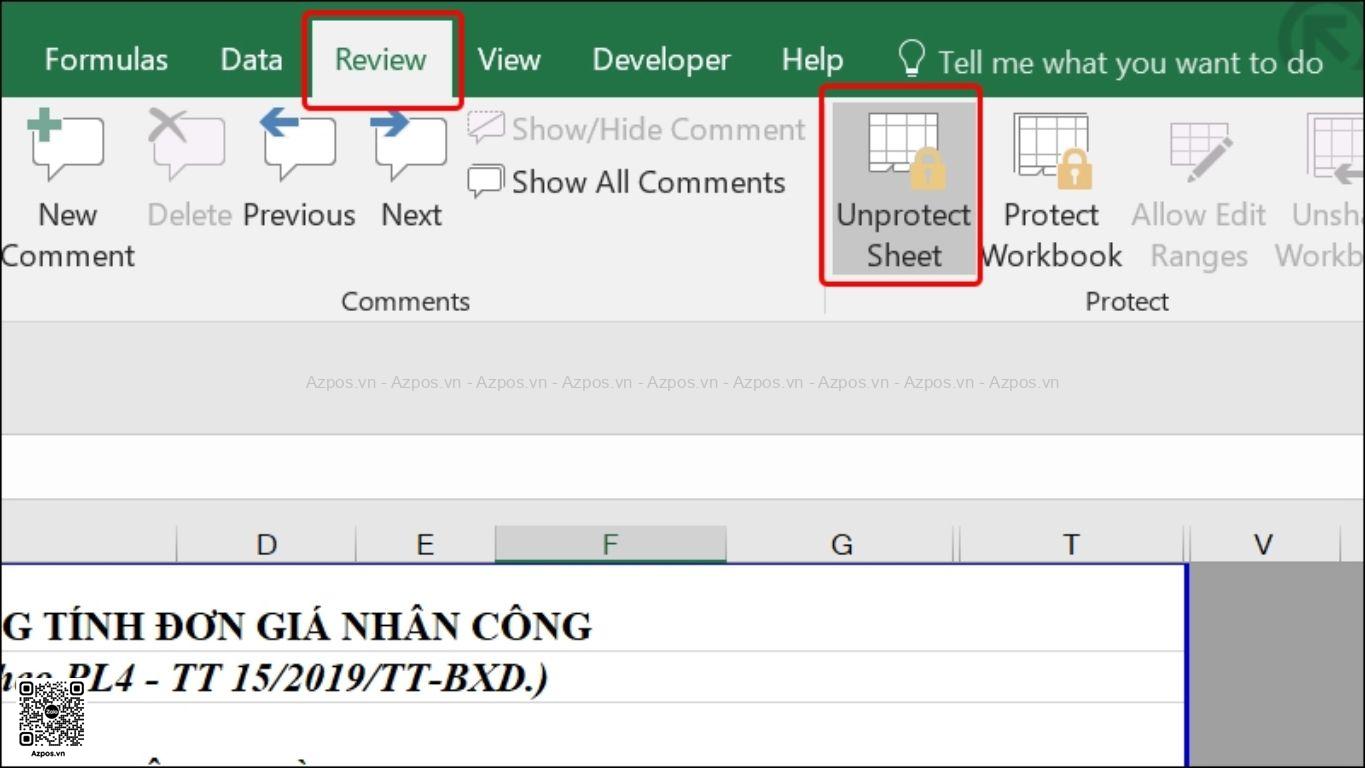
- Vào tab Review trên thanh công cụ của Excel.
- Chọn tùy chọn Unprotect Sheet (Gỡ bảo vệ Trang tính).
- Nếu bạn đã đặt mật khẩu khi bảo vệ trang tính, hộp thoại yêu cầu nhập mật khẩu sẽ xuất hiện. Bạn cần nhập mật khẩu chính xác và nhấn OK để hoàn thành việc gỡ bảo vệ.
- Khi trang tính được gỡ bảo vệ ẩn hàm công thức tính trong excel, bạn có thể thực hiện các thay đổi đối với công thức, bao gồm cả việc hiển thị lại công thức trong thanh công thức.
Bước 2: Hiển Thị Công Thức. Tiếp theo, bạn sẽ cần điều chỉnh cài đặt “Hidden” để công thức hiển thị lại trong thanh công thức:
- Chọn các ô có chứa công thức mà bạn muốn hiển thị lại.
- Nhấn chuột phải và chọn Format Cells (Định dạng Ô) từ menu ngữ cảnh. Ngoài ra, bạn cũng có thể nhấn tổ hợp phím Ctrl + 1 để mở nhanh hộp thoại này.
- Trong hộp thoại Format Cells, chuyển đến tab Protection (Bảo vệ).
- Tại đây, bỏ dấu chọn ở ô “Hidden” (Ẩn), để gỡ ẩn hàm công thức tính trong excel thì công thức sẽ hiển thị lại trong thanh công thức khi bạn chọn ô đó.
- Nhấn OK để lưu thay đổi.
Sau khi thực hiện các bước này, công thức trong các ô đã chọn sẽ hiển thị trở lại trên thanh công thức mỗi khi bạn chọn vào ô đó. Điều này cho phép bạn xem, kiểm tra và chỉnh sửa công thức dễ dàng hơn.
Những Lưu Ý Khi Ẩn Hàm Công Thức Tính Trong Excel
1. Đặt Mật Khẩu Bảo Vệ Trang Tính: Khi bảo vệ trang tính để ẩn hàm công thức tính trong excel, bạn có tùy chọn đặt mật khẩu. Mật khẩu này giúp ngăn người khác gỡ bảo vệ trang tính, từ đó không thể xem hoặc sửa đổi công thức. Đây là một bước rất quan trọng nếu bạn đang làm việc với dữ liệu nhạy cảm hoặc những bảng tính yêu cầu tính bảo mật cao, chẳng hạn như dữ liệu tài chính hoặc thông tin cá nhân. Khi đặt mật khẩu, chỉ những người biết mật khẩu mới có quyền gỡ bảo vệ và xem công thức.
Lưu ý rằng nếu bạn quên mật khẩu, bạn sẽ không thể gỡ bảo vệ trang tính, vì vậy hãy chọn mật khẩu dễ nhớ nhưng vẫn đảm bảo tính bảo mật. Bạn có thể lưu mật khẩu ở một nơi an toàn hoặc chia sẻ cho những người thực sự cần thiết.
2. Quản Lý Quyền Hạn Chỉnh Sửa: Bảo vệ trang tính trong Excel sẽ ngăn không cho người dùng chỉnh sửa các ô đã được chọn chế độ “Locked” (Khóa), nhưng sẽ không hạn chế chỉnh sửa các ô khác. Do đó, nếu bạn chỉ muốn bảo vệ công thức mà không giới hạn các ô nhập dữ liệu khác, hãy chắc chắn rằng bạn đã khóa đúng các ô chứa cần ẩn hàm công thức tính trong excel để bảo vệ và đánh dấu chúng là “Hidden”.
Ví dụ, nếu bạn có một bảng tính với các công thức quan trọng nhưng cũng có một số ô mà người dùng khác có thể nhập dữ liệu vào, chỉ cần bảo vệ những ô chứa công thức. Các ô nhập liệu khác sẽ vẫn có thể chỉnh sửa mà không cần gỡ bảo vệ trang tính. Điều này giúp bạn bảo vệ công thức mà không ảnh hưởng đến tính linh hoạt của bảng tính.
3. Đảm Bảo Công Thức Chính Xác Trước Khi Ẩn và Bảo Vệ: Sau khi bạn ẩn hàm công thức tính trong excel và bảo vệ trang tính, công thức sẽ không thể được chỉnh sửa trực tiếp trừ khi bạn gỡ bảo vệ. Vì vậy, hãy kiểm tra kỹ công thức và đảm bảo rằng chúng chính xác trước khi thực hiện bảo vệ. Nếu cần sửa công thức sau khi đã bảo vệ, bạn sẽ phải gỡ bảo vệ trang tính, sửa công thức, sau đó thực hiện lại quy trình ẩn và bảo vệ.
Việc kiểm tra kỹ lưỡng công thức trước khi ẩn không chỉ giúp bạn tiết kiệm thời gian mà còn tránh những rủi ro sai sót trong tính toán, đặc biệt khi bạn làm việc với dữ liệu tài chính hay các phép tính quan trọng.
Lợi Ích Của Việc Ẩn Công Thức Trong Excel Đối Với Người Làm Kế Toán
Đối với các chuyên viên kế toán, việc ẩn hàm công thức tính trong excel giúp tiết kiệm thời gian, bảo mật các phương pháp tính toán riêng và tăng tính chuyên nghiệp trong báo cáo. Những người dùng chỉ cần xem kết quả mà không bị rối mắt bởi các công thức, và việc này còn giúp bảo vệ cách tính toán tránh bị sao chép khi chia sẻ bảng tính. Đặc biệt, trong các báo cáo tài chính, việc giữ bí mật công thức giúp duy trì tính bảo mật và chuyên nghiệp của các phân tích tài chính.
Azpos – Giải Pháp Quản Lý Hiện Đại Cho Chủ Doanh Nghiệp
Ngoài ra, để giúp chủ doanh nghiệp kiểm soát hoạt động kinh doanh một cách hiệu quả, Azpos cung cấp các giải pháp máy chấm công bằng vân tay, giúp theo dõi chặt chẽ giờ làm việc và hoạt động của nhân viên. Với các dòng máy chấm công của Azpos, chủ cửa hàng có thể dễ dàng quản lý chi phí, hạn chế thất thoát, và tối ưu hóa việc sử dụng nguồn vốn, từ đó giúp công việc kinh doanh vận hành trơn tru và hiệu quả hơn.