
Tin Tức
Cách Sử Dụng Pivot Table Trong Excel Để Lập Báo Cáo Thống Kê
Pivot Table trong Excel là một công cụ vô cùng mạnh mẽ, Cách Sử Dụng Pivot Table Trong Excel Để Lập Báo Cáo Thống Kê giúp bạn dễ dàng tổng hợp, phân tích và trực quan hóa dữ liệu một cách hiệu quả. Đây là lựa chọn hàng đầu để lập báo cáo thống kê nhờ khả năng linh hoạt và thao tác đơn giản. Chỉ với vài bước kéo thả, bạn có thể xử lý hàng loạt dữ liệu lớn và trích xuất thông tin chi tiết mà không cần phải viết công thức phức tạp.Khi bạn cần đánh giá hiệu suất kinh doanh, nhận diện xu hướng hoặc so sánh dữ liệu từ nhiều góc độ khác nhau, Pivot Table là công cụ không thể thiếu. Với khả năng tạo ra các báo cáo rõ ràng và trực quan, Pivot Table hỗ trợ tối đa trong việc ra quyết định và quản lý. Điều này không chỉ giúp bạn tiết kiệm thời gian mà còn đảm bảo tính chính xác trong việc trình bày số liệu thống kê.Nếu bạn đang tìm cách lập báo cáo thống kê nhanh chóng và hiệu quả, Pivot Table chính là giải pháp hoàn hảo. Cùng khám phá các bước cụ thể để sử dụng Pivot Table trong Excel và khai thác tối đa sức mạnh của công cụ này

Lợi Ích Nổi Bật Của Pivot Table Trong Excel Trong Việc Lập Báo Cáo Thống Kê
Tiết Kiệm Thời Gian Với Pivot Table Trong Excel
Pivot Table Trong Excel được thiết kế để xử lý dữ liệu một cách nhanh chóng và hiệu quả. Thay vì phải viết công thức dài dòng, bạn chỉ cần sử dụng các thao tác kéo thả đơn giản để tổng hợp và trình bày dữ liệu. Điều này không chỉ giúp bạn tiết kiệm đáng kể thời gian mà còn giảm thiểu sai sót khi thao tác trên dữ liệu lớn. Với một vài bước cơ bản, bạn có thể tạo ra báo cáo hoàn chỉnh mà không cần phải dành hàng giờ để xử lý từng con số.
Linh Hoạt Trong Phân Tích Dữ Liệu
Một trong những điểm mạnh của Pivot Table Trong Excel là tính linh hoạt trong việc phân tích dữ liệu. Bạn có thể thay đổi cách trình bày hoặc nhóm dữ liệu chỉ bằng cách kéo thả các trường (fields) theo nhu cầu. Từ việc so sánh doanh thu giữa các tháng đến việc phân tích số lượng sản phẩm bán ra theo từng khu vực, Pivot Table Trong Excel mang lại khả năng tùy biến cao, đáp ứng được nhiều mục đích khác nhau trong cách lập báo cáo thống kê với Excel.
Hỗ Trợ Quyết Định Kinh Doanh Chính Xác
Dữ liệu được phân tích qua Pivot Table Trong Excel không chỉ dừng lại ở việc cung cấp số liệu mà còn hỗ trợ bạn đưa ra những quyết định chiến lược quan trọng. Với khả năng tổng hợp và trực quan hóa dữ liệu, bạn có thể dễ dàng nhận biết các xu hướng hoặc đánh giá hiệu quả hoạt động kinh doanh. Điều này giúp bạn đưa ra các kế hoạch phát triển phù hợp dựa trên thông tin chính xác và có cơ sở khoa học.
Làm Báo Cáo Sinh Động Hơn Với Pivot Chart
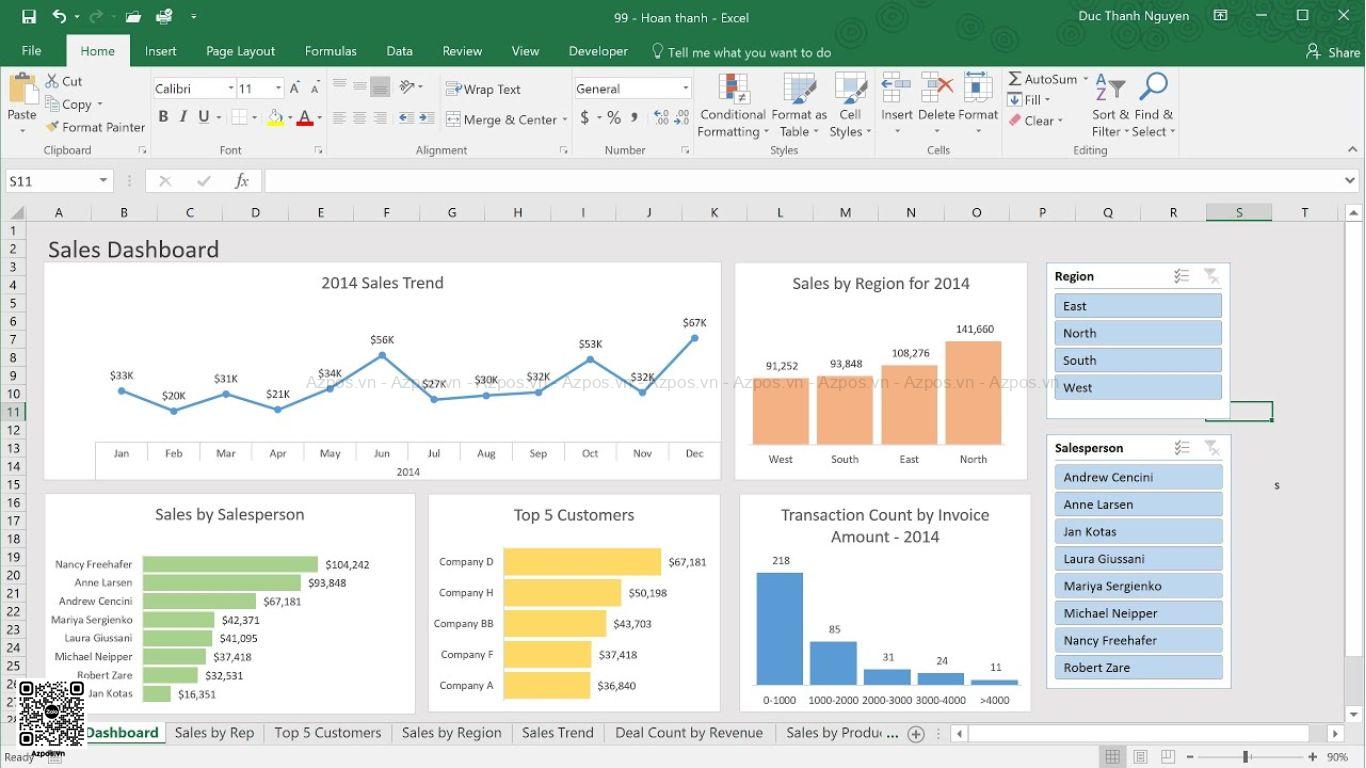
Một tính năng mạnh mẽ khác của Pivot Table Trong Excel là khả năng tích hợp Pivot Chart – các biểu đồ minh họa trực quan. Báo cáo không chỉ có số liệu khô khan mà còn được làm sinh động hơn với các biểu đồ dễ hiểu. Nhờ vậy, người xem có thể nhanh chóng nắm bắt thông tin và đưa ra đánh giá đúng đắn. Điều này rất hữu ích khi bạn cần trình bày báo cáo trước nhà đầu tư, đối tác hoặc các bộ phận liên quan.
Xem thêm : Lập Dự Trù Tài Chính Cho Startup Công Nghệ Hướng Dẫn Chuẩn Kế Toán

Tổng Kết Lợi Ích Của Pivot Table
Việc sử dụng Pivot Table Trong Excel không chỉ giúp bạn tiết kiệm thời gian, linh hoạt trong phân tích mà còn mang lại khả năng hỗ trợ quyết định kinh doanh hiệu quả. Khi kết hợp với Pivot Chart, báo cáo sẽ trở nên trực quan và chuyên nghiệp hơn, đáp ứng được các tiêu chuẩn cao trong cách lập báo cáo thống kê với Excel. Pivot Table chính là công cụ không thể thiếu nếu bạn muốn nâng cao hiệu suất công việc và chất lượng báo cáo
Các Bước Cơ Bản Để Tạo Pivot Table Trong Excel
Chuẩn Bị Dữ Liệu Hiệu Quả Cho Pivot Table Trong Excel
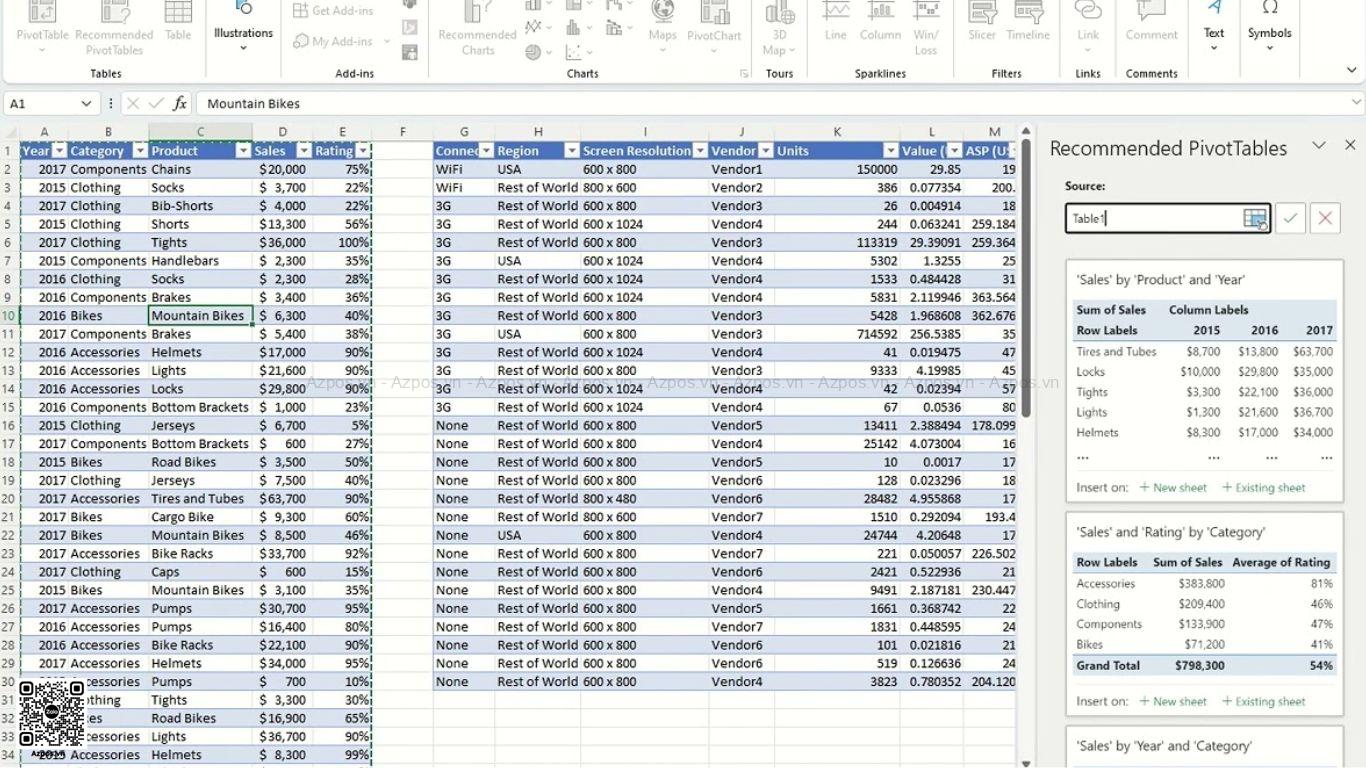
Trước khi sử dụng Pivot Table trong Excel, việc chuẩn bị dữ liệu là bước rất quan trọng. Đầu tiên, bạn cần đảm bảo rằng dữ liệu được tổ chức một cách có hệ thống và hợp lý. Các cột dữ liệu nên có tiêu đề rõ ràng, vì tiêu đề sẽ giúp Pivot Table nhận diện và phân loại thông tin dễ dàng hơn. Dữ liệu cũng cần liền mạch, không có các ô trống xen kẽ giữa các hàng hoặc cột để tránh làm gián đoạn quá trình phân tích.Một phương pháp phổ biến để quản lý dữ liệu hiệu quả hơn là chuyển dữ liệu thành dạng bảng trong Excel. Bằng cách này, bạn có thể đảm bảo rằng dữ liệu tự động mở rộng khi được cập nhật thêm, tạo điều kiện thuận lợi cho việc lập báo cáo. Chuẩn bị dữ liệu tốt sẽ giúp quá trình lập Pivot Table trong Excel trở nên dễ dàng và chính xác, đặc biệt khi bạn muốn áp dụng cách lập báo cáo thống kê với Excel cho các tập dữ liệu lớn.
Tạo ivot Table Và Cách Thiết Lập Ban Đầu
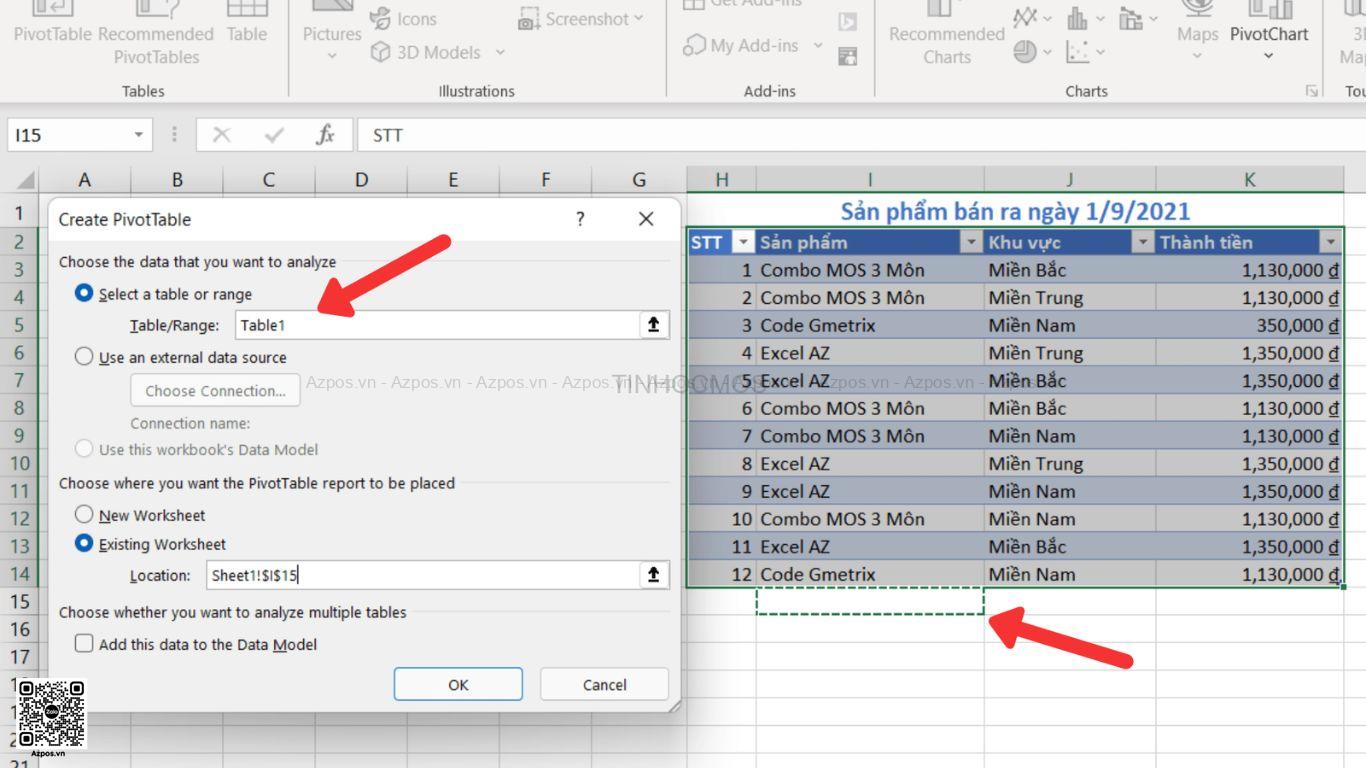
Khi đã chuẩn bị xong dữ liệu, bước tiếp theo là tạo Pivot Table. Bạn có thể bắt đầu bằng cách chọn vùng dữ liệu muốn phân tích. Sau đó, truy cập tab Insert trên thanh công cụ Excel và chọn Pivot Table. Một hộp thoại sẽ xuất hiện, yêu cầu bạn chọn nơi đặt Pivot Table – điều này có thể nằm trên cùng một trang tính hoặc trên một trang mới, tùy theo nhu cầu.Sau khi thiết lập, giao diện Pivot Table hiện ra với các khu vực như Rows, Columns, Values và Filters. Đây là các thành phần quan trọng giúp bạn tổ chức và tùy chỉnh dữ liệu. Việc này không chỉ giúp bạn tiết kiệm thời gian mà còn hỗ trợ cách lập báo cáo thống kê với Excel một cách trực quan và hiệu quả hơn.
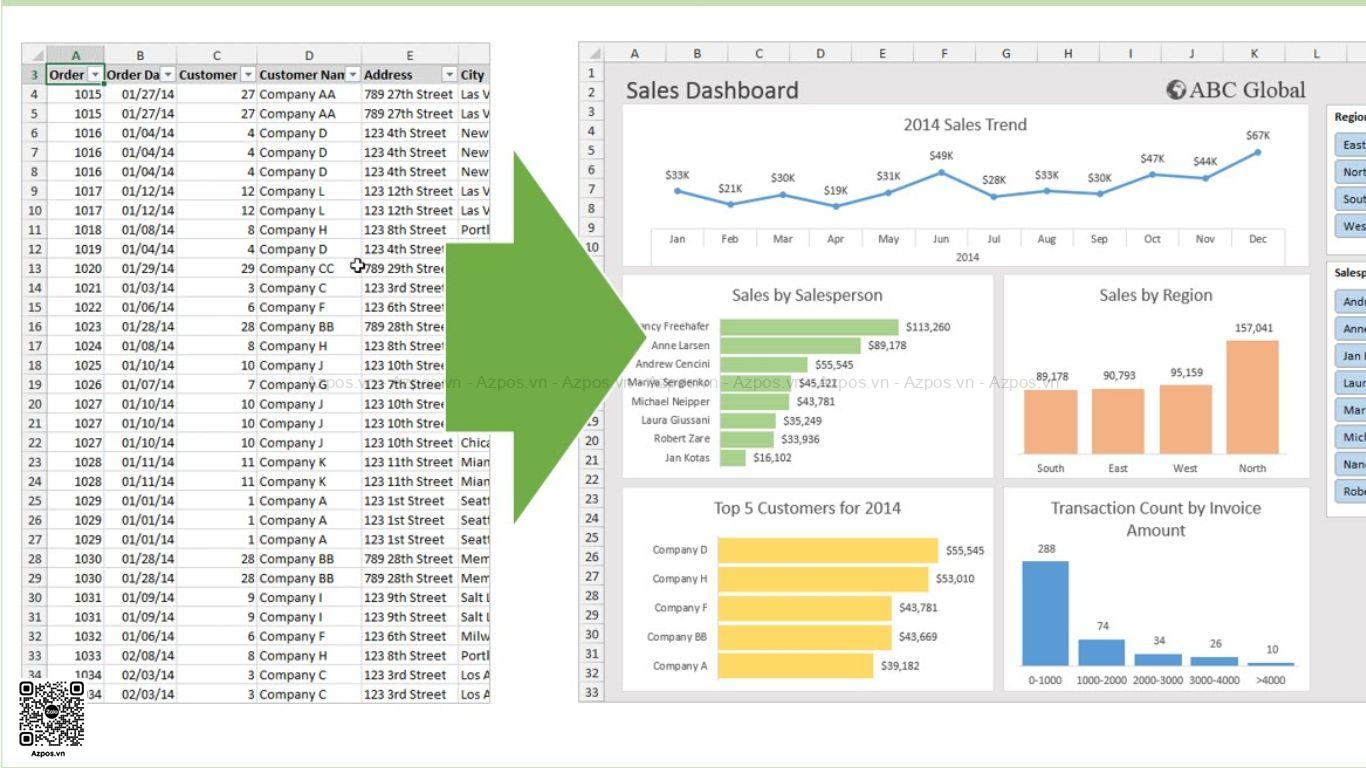
Tùy Chỉnh Pivot Table Để Phân Tích Sâu Hơn
Điểm mạnh của Pivot Table trong Excel nằm ở khả năng tùy chỉnh và xử lý dữ liệu một cách linh hoạt. Khi giao diện Pivot Table xuất hiện, bạn có thể kéo các trường dữ liệu vào các khu vực Rows, Columns, Values hoặc Filters để thay đổi cách hiển thị thông tin. Ví dụ, nếu bạn muốn xem doanh thu theo từng sản phẩm, chỉ cần kéo “Sản phẩm” vào khu vực Rows và “Doanh thu” vào Values.Để làm cho báo cáo thêm chính xác, Excel cung cấp tính năng Value Field Settings, giúp bạn tùy chỉnh cách tính toán dữ liệu. Bạn có thể chọn hiển thị tổng doanh thu, số lượng sản phẩm bán ra, hoặc giá trị trung bình. Đây là cách mà Pivot Table giúp bạn tối ưu hóa dữ liệu và phân tích chuyên sâu theo các yêu cầu khác nhau.
Ngoài ra, Pivot Table còn hỗ trợ tính năng lọc và sắp xếp mạnh mẽ. Bạn có thể sắp xếp dữ liệu theo thứ tự tăng hoặc giảm, đồng thời áp dụng bộ lọc để tập trung vào những thông tin quan trọng nhất. Chức năng này rất hữu ích khi bạn cần trình bày báo cáo chuyên nghiệp hoặc đưa ra các quyết định kinh doanh dựa trên dữ liệu phân tích
Các Tính Năng Nâng Cao Của Pivot Table Trong Excel
Slicer – Cách Lọc Dữ Liệu Trực Quan Và Hiệu Quả
Một trong những tính năng nâng cao nổi bật của Pivot Table trong Excel chính là Slicer. Đây là công cụ hỗ trợ người dùng lọc dữ liệu một cách trực quan và đơn giản chỉ với vài cú nhấp chuột. Slicer đặc biệt hữu ích trong các buổi họp hoặc khi cần trình bày báo cáo trực tiếp. Thay vì phải áp dụng bộ lọc phức tạp, bạn có thể dễ dàng chọn hoặc loại bỏ các danh mục dữ liệu thông qua giao diện đồ họa trực quan. Chẳng hạn, nếu bạn đang phân tích doanh thu theo sản phẩm, Slicer cho phép bạn tập trung vào một hoặc một vài sản phẩm cụ thể mà không cần thao tác rườm rà. Với tính năng này, cách lập báo cáo thống kê với Excel sẽ trở nên chuyên nghiệp và dễ dàng hơn bao giờ hết.
Calculated Fields – Tạo Công Thức Tùy Chỉnh Cho Báo Cáo
Pivot Table trong Excel không chỉ tổng hợp dữ liệu có sẵn mà còn cho phép người dùng tạo ra các công thức tính toán tùy chỉnh thông qua tính năng Calculated Fields. Điều này rất quan trọng khi bạn cần phân tích sâu hơn hoặc tạo ra những chỉ số riêng biệt phục vụ mục đích cụ thể. Ví dụ, nếu dữ liệu của bạn chỉ có doanh thu và chi phí, bạn có thể tạo một công thức để tính lợi nhuận bằng cách trừ chi phí khỏi doanh thu. Tính năng này giúp bạn mở rộng khả năng phân tích của Pivot Table mà không cần thay đổi dữ liệu gốc. Đặc biệt, việc sử dụng Calculated Fields là một bước tiến quan trọng trong cách lập báo cáo thống kê với Excel, giúp bạn đạt được sự chính xác và linh hoạt trong việc quản lý số liệu.
Grouping – Nhóm Dữ Liệu Để Phân Tích Sâu Hơn
Tính năng Grouping của Pivot Table là một công cụ mạnh mẽ khác, cho phép bạn nhóm các dữ liệu theo tháng, quý, hoặc thậm chí là khoảng giá trị. Chẳng hạn, nếu bạn có một tập dữ liệu bán hàng theo ngày, Grouping sẽ giúp bạn chuyển đổi dữ liệu này thành báo cáo doanh thu theo tháng hoặc quý chỉ với vài thao tác. Điều này không chỉ giúp bạn có cái nhìn tổng quan hơn về xu hướng kinh doanh mà còn giúp tiết kiệm thời gian đáng kể. Nhóm dữ liệu theo thời gian hoặc giá trị cũng hỗ trợ tốt trong việc trình bày dữ liệu một cách logic và dễ hiểu, làm cho Pivot Table trong Excel trở thành công cụ không thể thiếu trong phân tích báo cáo.
Pivot Chart – Biểu Đồ Tích Hợp Mang Lại Hiệu Quả Trực Quan
Pivot Chart là sự kết hợp tuyệt vời giữa bảng dữ liệu và biểu đồ, giúp bạn trực quan hóa thông tin một cách sinh động và rõ ràng. Thay vì chỉ dừng lại ở con số, Pivot Chart cho phép bạn biểu diễn dữ liệu dưới dạng biểu đồ cột, biểu đồ tròn hoặc biểu đồ đường. Điều này không chỉ giúp người xem dễ dàng nắm bắt thông tin mà còn làm cho cách lập báo cáo thống kê với Excel trở nên chuyên nghiệp hơn. Ví dụ, nếu bạn cần thuyết trình về hiệu suất kinh doanh, Pivot Chart sẽ là công cụ hỗ trợ đắc lực, làm nổi bật các xu hướng và so sánh trong dữ liệu.
Tích Hợp Các Tính Năng Nâng Cao Để Lập Báo Cáo Toàn Diện
Sự kết hợp giữa các tính năng như Slicer, Calculated Fields, Grouping và Pivot Chart giúp nâng cao hiệu quả của Pivot Table trong việc phân tích dữ liệu. Khi sử dụng các công cụ này một cách linh hoạt, bạn không chỉ tối ưu hóa việc quản lý số liệu mà còn dễ dàng tạo ra những báo cáo mang tính chiến lược cao. Nhờ đó, Pivot Table trong Excel trở thành một giải pháp toàn diện, đáp ứng mọi nhu cầu từ cơ bản đến nâng cao trong phân tích và thống kê dữ liệu
Ứng Dụng Pivot Table Trong Lập Báo Cáo Thống Kê
Pivot Table trong Excel không chỉ là công cụ tổng hợp dữ liệu đơn thuần, mà còn mang lại giá trị to lớn trong việc lập báo cáo thống kê đa dạng. Dưới đây là cách Pivot Table được áp dụng trong một số lĩnh vực cụ thể, giúp tối ưu hóa quá trình phân tích dữ liệu và đưa ra quyết định chính xác.
Phân Tích Doanh Thu Bán Hàng
Một trong những ứng dụng phổ biến nhất của Pivot Table trong Excel là phân tích doanh thu bán hàng. Với Pivot Table, bạn có thể nhanh chóng tổng hợp dữ liệu bán hàng theo sản phẩm, khu vực địa lý hoặc thời gian. Chẳng hạn, bạn có thể tạo báo cáo so sánh doanh thu theo các tháng để nhận biết xu hướng tiêu thụ, xác định thời điểm kinh doanh hiệu quả nhất trong năm. Việc sử dụng Pivot Table giúp bạn không chỉ tiết kiệm thời gian mà còn tăng độ chính xác khi đưa ra các chiến lược kinh doanh dựa trên dữ liệu thống kê.Hơn nữa, Pivot Table còn hỗ trợ phân loại doanh thu theo từng nhóm sản phẩm hoặc dịch vụ, giúp bạn nhận biết đâu là mặt hàng chủ lực, từ đó điều chỉnh chiến lược marketing hoặc nguồn lực phù hợp. Với cách lập báo cáo thống kê với Excel, việc theo dõi doanh thu trở nên dễ dàng hơn bao giờ hết.
Phân Tích Hiệu Quả Làm Việc Của Nhân Viên
Pivot Table cũng là công cụ lý tưởng để đánh giá hiệu quả làm việc của nhân viên. Bạn có thể tổng hợp dữ liệu về số lượng giao dịch, doanh số bán hàng hoặc bất kỳ chỉ số hiệu suất nào khác mà công ty sử dụng. Chẳng hạn, một báo cáo tổng hợp từ Pivot Table có thể giúp bạn biết nhân viên nào đạt doanh số cao nhất hoặc nhân viên nào cần hỗ trợ thêm để cải thiện hiệu suất.Với khả năng sắp xếp và lọc dữ liệu linh hoạt, Pivot Table cho phép bạn tạo báo cáo chi tiết, phục vụ các buổi họp đánh giá hoặc khen thưởng nhân viên. Pivot Table trong Excel không chỉ cung cấp thông tin mà còn tạo nền tảng để đưa ra các quyết định nhân sự chiến lược.
Theo Dõi Và Quản Lý Tồn Kho
Trong lĩnh vực quản lý kho hàng, Pivot Table trong Excel được xem như một trợ thủ đắc lực. Bạn có thể dễ dàng kiểm tra lượng hàng tồn, xác định sản phẩm nào đang ở mức báo động và cần nhập thêm, hoặc ngược lại, sản phẩm nào đang dư thừa. Thông qua việc tổng hợp dữ liệu từ nhiều nguồn, Pivot Table giúp bạn dự báo lượng hàng cần nhập trong tương lai, ngăn ngừa tình trạng thiếu hụt hoặc lãng phí hàng hóa.Ví dụ, bạn có thể tạo báo cáo hiển thị số lượng hàng tồn theo danh mục sản phẩm hoặc theo thời gian. Tính năng này giúp bạn luôn nắm bắt được tình hình kho bãi, từ đó giảm thiểu chi phí lưu kho không cần thiết. Nhờ việc áp dụng cách lập báo cáo thống kê với Excel, bạn sẽ xây dựng được hệ thống quản lý kho hàng chuyên nghiệp và hiệu quả.
Pivot Table – Công Cụ Không Thể Thiếu Trong Báo Cáo Thống Kê
Từ việc phân tích doanh thu, đánh giá hiệu suất làm việc đến quản lý tồn kho, Pivot Table trong Excel là công cụ không thể thiếu trong quá trình lập báo cáo thống kê. Khả năng linh hoạt và trực quan của Pivot Table giúp bạn giải quyết các vấn đề phức tạp trong quản lý dữ liệu, đồng thời nâng cao hiệu quả ra quyết định. Việc tận dụng tối đa tính năng của Pivot Table sẽ mang lại giá trị lâu dài cho cả cá nhân lẫn doanh nghiệp
Những Sai Lầm Thường Gặp Khi Sử Dụng Pivot Table Và Cách Khắc Phục
Sai Lầm Khi Không Định Dạng Dữ Liệu Chính Xác
Một trong những vấn đề phổ biến khi sử dụng Pivot Table trong Excel là dữ liệu đầu vào không được định dạng đúng cách. Ví dụ, dữ liệu có thể chứa các ô trống, tiêu đề không rõ ràng, hoặc dữ liệu không đồng nhất về kiểu (text, số, ngày tháng). Điều này dẫn đến các lỗi trong quá trình tổng hợp và phân tích dữ liệu, khiến kết quả báo cáo không chính xác.Giải pháp hiệu quả là luôn kiểm tra và chuẩn hóa dữ liệu trước khi tạo Pivot Table. Hãy đảm bảo rằng dữ liệu của bạn có tiêu đề rõ ràng, không có ô trống giữa các hàng hoặc cột, và tất cả các cột đều sử dụng đúng loại dữ liệu. Khi dữ liệu được định dạng đúng, Pivot Table trong Excel sẽ hoạt động mượt mà và mang lại kết quả chính xác.
Lạm Dụng Tính Năng Calculated Fields
Calculated Fields là một tính năng mạnh mẽ trong Pivot Table, cho phép người dùng tạo các công thức tính toán tùy chỉnh dựa trên dữ liệu gốc. Tuy nhiên, việc lạm dụng tính năng này bằng cách thêm quá nhiều công thức phức tạp có thể làm giảm hiệu suất của Excel, đặc biệt khi xử lý dữ liệu lớn. Ngoài ra, các công thức không hợp lý có thể làm sai lệch thông tin trong báo cáo.Để tránh sai lầm này, bạn nên chỉ sử dụng Calculated Fields cho các phép tính thực sự cần thiết. Đối với các công thức phức tạp, hãy cân nhắc tạo trước trong bảng dữ liệu gốc hoặc sử dụng các hàm Excel khác để xử lý trước khi đưa vào Pivot Table. Điều này giúp tối ưu hóa hiệu suất và đảm bảo tính chính xác của Pivot Table trong Excel.
Không Làm Mới Dữ Liệu Pivot Table
Một sai lầm khá phổ biến khác là người dùng quên làm mới (Refresh) dữ liệu trong Pivot Table sau khi đã cập nhật bảng dữ liệu gốc. Pivot Table không tự động cập nhật dữ liệu, vì vậy nếu bạn thêm hoặc thay đổi bất kỳ thông tin nào trong bảng dữ liệu, Pivot Table sẽ không phản ánh được những thay đổi đó. Điều này dễ dẫn đến báo cáo bị lỗi thời hoặc sai lệch.Giải pháp đơn giản là luôn nhấn nút Refresh mỗi khi bạn cập nhật dữ liệu nguồn. Trong trường hợp dữ liệu gốc thay đổi thường xuyên, hãy sử dụng tính năng Refresh All để làm mới toàn bộ Pivot Table trong file Excel của bạn. Đây là bước cần thiết để đảm bảo rằng báo cáo của bạn luôn chính xác và cập nhật.
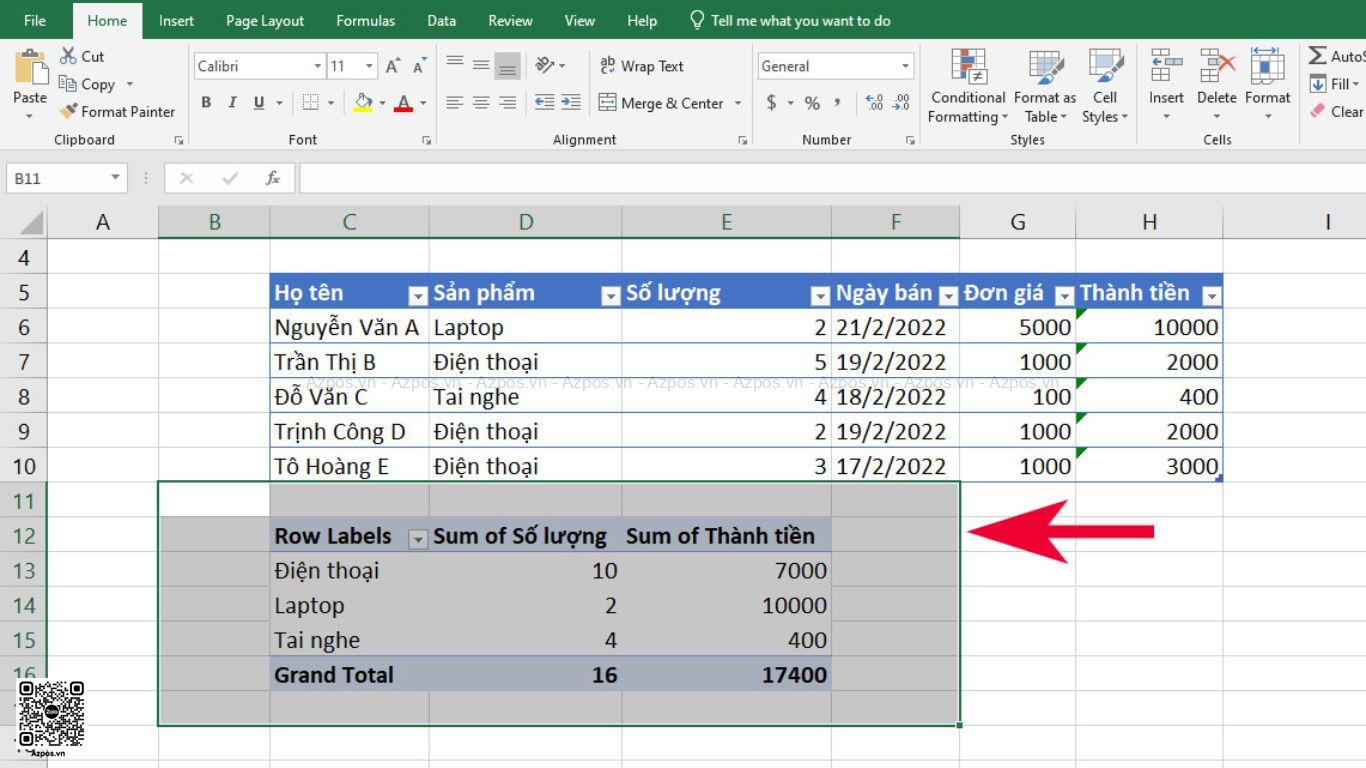
Pivot Table Trong Excel – Công Cụ Hiệu Quả Khi Được Sử Dụng Đúng Cách
Mặc dù Pivot Table trong Excel là một công cụ mạnh mẽ, nhưng việc sử dụng không đúng cách có thể dẫn đến các sai sót trong báo cáo thống kê. Bằng cách tránh những sai lầm phổ biến như định dạng sai dữ liệu, lạm dụng tính năng Calculated Fields và quên làm mới dữ liệu, bạn sẽ tối ưu hóa được hiệu quả của Pivot Table. Quan trọng hơn, việc sử dụng đúng cách sẽ giúp bạn tận dụng tối đa cách lập báo cáo thống kê với Excel, từ đó cải thiện hiệu suất làm việc và đưa ra các quyết định kinh doanh chính xác
Mẹo Tối Ưu Pivot Table Trong Excel Để Lập Báo Cáo Thống Kê Hiệu Quả
Tận Dụng Phím Tắt Để Tăng Tốc Độ Thao Tác
Khi làm việc với Pivot Table trong Excel, việc sử dụng phím tắt không chỉ giúp bạn tiết kiệm thời gian mà còn giảm thiểu sai sót. Một trong những tổ hợp phím hữu ích là Alt + D + P, cho phép bạn mở nhanh trình tạo Pivot Table mà không cần sử dụng chuột. Với những người thường xuyên lập báo cáo, phím tắt này mang lại sự tiện lợi đáng kể, giúp quy trình làm việc trở nên trơn tru hơn.
Ngoài ra, việc kết hợp các phím tắt khác như Alt + N + V (tạo Pivot Chart) hay Ctrl + T (chuyển dữ liệu thành bảng) cũng góp phần tăng cường hiệu quả khi làm việc với Pivot Table trong Excel.
Tự Động Hóa Quy Trình Với VBA
Nếu bạn thường xuyên phải lập báo cáo tương tự nhau, việc kết hợp Pivot Table trong Excel với VBA (Visual Basic for Applications) sẽ là một giải pháp tuyệt vời. VBA cho phép bạn tự động hóa các bước từ tạo Pivot Table, tùy chỉnh trường dữ liệu, đến định dạng bảng. Điều này đặc biệt hữu ích với những tập dữ liệu lớn hoặc khi bạn cần cập nhật báo cáo định kỳ.
Với một đoạn mã VBA ngắn gọn, bạn có thể tự động tạo ra toàn bộ bảng Pivot Table và thậm chí thêm các tính năng như định dạng hoặc biểu đồ. Điều này không chỉ giúp bạn tiết kiệm thời gian mà còn đảm bảo tính nhất quán trong mọi báo cáo.
Xem thêm : Cách Tối Ưu Kế Toán Thu Chi Cho Quán Cafe Bí Kíp Từ Chuyên Gia

Áp Dụng Định Dạng Có Điều Kiện (Conditional Formatting)
Một cách để làm nổi bật dữ liệu quan trọng trong Pivot Table trong Excel là áp dụng Conditional Formatting. Tính năng này giúp bạn nhấn mạnh các giá trị vượt ngưỡng hoặc phát hiện các xu hướng đáng chú ý trong dữ liệu. Ví dụ, bạn có thể sử dụng định dạng màu để làm nổi bật các sản phẩm có doanh thu cao nhất hoặc chi phí vượt mức.
Cách áp dụng rất đơn giản: chỉ cần chọn dữ liệu trong Pivot Table, vào tab Home, chọn Conditional Formatting, sau đó thiết lập các quy tắc theo nhu cầu. Việc này không chỉ giúp báo cáo của bạn trực quan hơn mà còn tăng khả năng phân tích số liệu khi làm cách lập báo cáo thống kê với Excel.
Pivot Table Trong Excel – Công Cụ Linh Hoạt Và Mạnh Mẽ
Khi áp dụng những mẹo tối ưu này, Pivot Table trong Excel không chỉ là công cụ phân tích dữ liệu thông thường mà còn trở thành trợ thủ đắc lực giúp bạn xây dựng các báo cáo thống kê chuyên nghiệp. Từ việc sử dụng phím tắt để tăng tốc độ, đến tự động hóa quy trình với VBA, và tạo điểm nhấn với Conditional Formatting, tất cả đều hướng đến mục tiêu nâng cao hiệu suất làm việc và cải thiện chất lượng báo cáo. Hãy tận dụng tối đa những mẹo này để khai thác toàn bộ tiềm năng của Pivot Table và mang lại hiệu quả cao nhất trong công việc

Sử dụng Pivot Table trong Excel không chỉ giúp bạn lập báo cáo thống kê chính xác mà còn nâng cao hiệu quả công việc thông qua việc phân tích và trực quan hóa dữ liệu. Khi áp dụng các mẹo và tính năng nâng cao của Pivot Table, bạn sẽ dễ dàng quản lý số liệu, đưa ra những quyết định chính xác và tối ưu hóa quy trình làm việc.
Ngoài ra, để hỗ trợ tốt hơn cho việc quản lý kinh doanh, Azpos cung cấp các máy tính tiền giá rẻ với hiệu suất vượt trội. Những sản phẩm này không chỉ giúp bạn quản lý doanh thu nhanh chóng, chính xác mà còn tích hợp nhiều tính năng thông minh, phù hợp cho các doanh nghiệp vừa và nhỏ. Với máy tính tiền giá rẻ từ Azpos, bạn sẽ tiết kiệm chi phí đầu tư ban đầu, đồng thời nâng cao khả năng kiểm soát tài chính và vận hành. Hãy để Azpos đồng hành cùng bạn trong hành trình xây dựng một hệ thống quản lý hiện đại và hiệu quả


