
Tin Tức
Hướng Dẫn Lập Báo Cáo Lưu Chuyển Tiền Tệ Trên Excel Cho Doanh Nghiệp
Hướng Dẫn Lập Báo Cáo Lưu Chuyển Tiền Tệ Trên Excel Cho Doanh Nghiệp là bước quan trọng giúp doanh nghiệp quản lý hiệu quả các dòng tiền ra vào, đảm bảo sự ổn định và phát triển bền vững. Báo cáo này cung cấp thông tin chi tiết về tình hình tài chính, giúp doanh nghiệp theo dõi các khoản thu chi và đưa ra các quyết định chiến lược. Với Excel, bạn hoàn toàn có thể xây dựng báo cáo lưu chuyển tiền tệ một cách dễ dàng, tiết kiệm chi phí mà vẫn đảm bảo tính chính xác cao. Trong bài viết này, Azpos sẽ hướng dẫn chi tiết từng bước lập báo cáo lưu chuyển tiền tệ trên Excel, giúp doanh nghiệp tối ưu hóa quản lý tài chính và vận hành hiệu quả hơn

Báo Cáo Lưu Chuyển Tiền Tệ Là Gì?
Báo cáo lưu chuyển tiền tệ là một phần không thể thiếu trong hệ thống báo cáo tài chính của doanh nghiệp. Báo cáo này cung cấp cái nhìn chi tiết về dòng tiền vào và ra trong một kỳ hoạt động, giúp doanh nghiệp hiểu rõ cách dòng tiền được sử dụng và từ đâu mà có. Không chỉ đơn thuần là các con số, báo cáo lưu chuyển tiền tệ phản ánh trực tiếp tình hình tài chính, khả năng thanh khoản và sức khỏe kinh doanh của doanh nghiệp.Khi lập báo cáo lưu chuyển tiền tệ trên Excel, bạn có thể phân tích chính xác các khoản thu chi từ ba hoạt động chính: kinh doanh, đầu tư và tài chính. Điều này giúp bạn dễ dàng đánh giá hiệu quả hoạt động và điều chỉnh chiến lược kinh doanh nếu cần thiết. Ngoài ra, việc sử dụng Excel để tạo báo cáo này mang lại nhiều lợi ích như tiết kiệm chi phí, tính linh hoạt cao và khả năng tự động hóa các công thức tính toán.
Bằng cách hiểu rõ ý nghĩa và chức năng của báo cáo lưu chuyển tiền tệ, bạn không chỉ đơn thuần theo dõi dòng tiền mà còn chủ động kiểm soát chúng. Nếu bạn đang tìm kiếm một cách làm báo cáo dòng tiền trên Excel nhanh chóng và hiệu quả, việc áp dụng các phương pháp đơn giản nhưng chuẩn xác sẽ mang lại kết quả vượt mong đợi, giúp doanh nghiệp phát triển bền vững hơn
Các Phần Quan Trọng Trong Báo Cáo Lưu Chuyển Tiền Tệ
Khi lập báo cáo lưu chuyển tiền tệ trên Excel, việc hiểu rõ từng phần của báo cáo sẽ giúp bạn tổ chức dữ liệu hiệu quả và phân tích chính xác dòng tiền của doanh nghiệp. Báo cáo này thường được chia thành ba phần chính, mỗi phần phản ánh một khía cạnh khác nhau trong hoạt động tài chính của doanh nghiệp.
Dòng Tiền Từ Hoạt Động Kinh Doanh
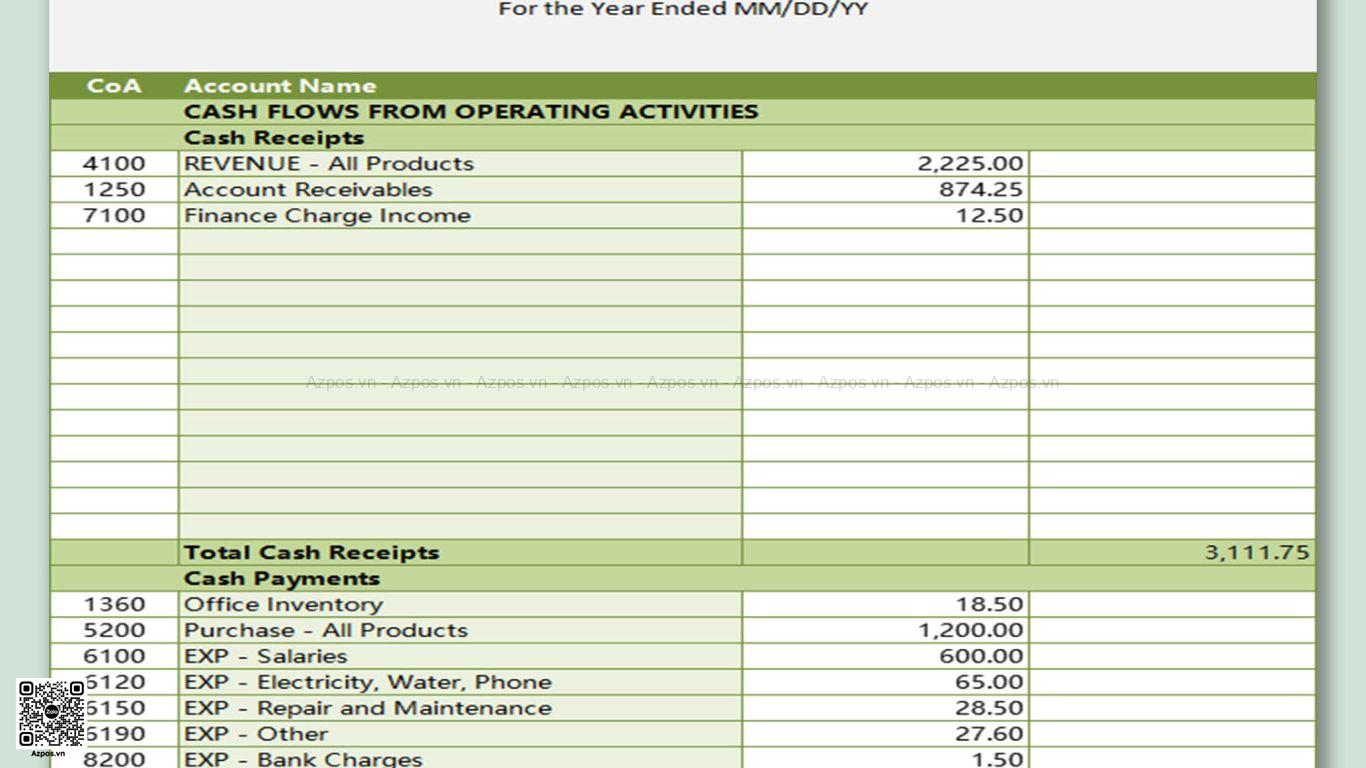
Đây là phần quan trọng nhất trong báo cáo lưu chuyển tiền tệ, phản ánh các dòng tiền liên quan đến hoạt động vận hành hàng ngày của doanh nghiệp. Dòng tiền này bao gồm các khoản thu từ bán hàng, cung cấp dịch vụ và các nguồn thu nhập khác từ hoạt động chính. Đồng thời, phần này cũng ghi nhận các khoản chi tiêu như trả lương nhân viên, mua nguyên vật liệu, thanh toán chi phí vận hành hoặc chi phí quản lý.Việc theo dõi dòng tiền từ hoạt động kinh doanh trên Excel giúp bạn đánh giá hiệu quả của hoạt động chính, từ đó điều chỉnh chiến lược phù hợp. Cách làm báo cáo dòng tiền trên Excel hiệu quả là sử dụng các công thức tự động để tính toán các khoản thu chi, đảm bảo tính minh bạch và chính xác.
Xem thêm : Giảm Thất Lạc Hóa Đơn Và Quản Lý Tồn Kho Mỹ Phẩm Hiệu Quả Với Máy Tính Tiền
Dòng Tiền Từ Hoạt Động Đầu Tư
Phần này tập trung vào các giao dịch liên quan đến việc mua bán tài sản dài hạn, đầu tư vào các dự án hoặc rút vốn đầu tư. Ví dụ, doanh nghiệp có thể ghi nhận các khoản chi để mua sắm máy móc, thiết bị hoặc ghi nhận dòng tiền thu về từ việc bán tài sản cố định.Khi lập báo cáo lưu chuyển tiền tệ trên Excel, bạn có thể phân loại rõ các khoản tiền đầu tư để dễ dàng phân tích hiệu quả sử dụng vốn trong dài hạn. Dòng tiền từ hoạt động đầu tư thường giúp doanh nghiệp nhìn nhận lại chiến lược mở rộng kinh doanh hoặc cải thiện cơ cấu tài sản. Cách làm báo cáo dòng tiền trên Excel cho phần này nên đi kèm với các ghi chú chi tiết để đảm bảo không bỏ sót bất kỳ giao dịch nào.
Dòng Tiền Từ Hoạt Động Tài Chính
Phần cuối cùng của báo cáo lưu chuyển tiền tệ là dòng tiền từ hoạt động tài chính. Đây là nơi ghi nhận các giao dịch liên quan đến vốn, bao gồm việc vay mượn, trả nợ, phát hành cổ phiếu hoặc chi trả cổ tức cho cổ đông.Dòng tiền từ hoạt động tài chính giúp doanh nghiệp hiểu rõ nguồn vốn đến từ đâu và cách phân bổ vốn để tối ưu hóa hoạt động kinh doanh. Khi lập báo cáo lưu chuyển tiền tệ trên Excel, việc sử dụng các công thức tính toán tự động sẽ giúp bạn theo dõi các khoản vay hoặc các giao dịch tài chính lớn một cách dễ dàng
Lý Do Nên Sử Dụng Excel Để Lập Báo Cáo Lưu Chuyển Tiền Tệ
Lập báo cáo lưu chuyển tiền tệ trên Excel là một lựa chọn phổ biến của nhiều doanh nghiệp nhờ vào sự tiện lợi, hiệu quả và chi phí thấp. Việc sử dụng Excel không chỉ hỗ trợ bạn tổ chức và quản lý dòng tiền một cách chuyên nghiệp mà còn mang lại nhiều lợi ích vượt trội. Dưới đây là những lý do mà Excel luôn là công cụ được ưu tiên.
Tiết Kiệm Chi Phí Trong Quản Lý Tài Chính
Một trong những ưu điểm lớn nhất khi lập báo cáo lưu chuyển tiền tệ trên Excel là tiết kiệm chi phí. Excel là một công cụ sẵn có, thường được tích hợp trong bộ phần mềm văn phòng, giúp doanh nghiệp tránh được chi phí mua phần mềm kế toán phức tạp. Điều này đặc biệt quan trọng đối với các doanh nghiệp vừa và nhỏ, nơi việc tiết giảm chi phí vận hành luôn được đặt lên hàng đầu.Dù không tốn kém, Excel vẫn cung cấp đầy đủ tính năng cần thiết để bạn theo dõi dòng tiền, tính toán và phân tích dữ liệu tài chính. Đây chính là một cách làm báo cáo dòng tiền trên Excel hiệu quả mà không yêu cầu đầu tư lớn, phù hợp cho mọi loại hình doanh nghiệp.
Tính Linh Hoạt Và Khả Năng Tùy Chỉnh Cao
Excel là công cụ linh hoạt, cho phép bạn dễ dàng thiết kế báo cáo phù hợp với nhu cầu cụ thể của doanh nghiệp. Khi lập báo cáo lưu chuyển tiền tệ trên Excel, bạn có thể thêm hoặc bớt các cột thông tin, chỉnh sửa công thức, hoặc tạo biểu đồ phân tích dòng tiền một cách nhanh chóng.
Không giống như các phần mềm kế toán cố định, Excel cho phép bạn hoàn toàn chủ động trong việc xây dựng cấu trúc báo cáo. Điều này giúp bạn tùy chỉnh dữ liệu theo từng mục tiêu kinh doanh hoặc yêu cầu từ đối tác và khách hàng. Ngoài ra, Excel còn hỗ trợ nhiều mẫu báo cáo lưu chuyển tiền tệ có sẵn, giúp bạn tiết kiệm thời gian mà vẫn đảm bảo hiệu quả.Đây cũng chính là lý do cách làm báo cáo dòng tiền trên Excel được đánh giá cao trong việc tối ưu hóa quản lý tài chính, đặc biệt là trong các doanh nghiệp có nhu cầu thay đổi linh hoạt.
Giảm Thiểu Sai Sót Với Công Thức Tự Động
Một lợi ích quan trọng khác khi sử dụng Excel để lập báo cáo lưu chuyển tiền tệ là khả năng giảm thiểu sai sót trong tính toán. Excel cung cấp nhiều công thức tự động, chẳng hạn như SUM, IF, hoặc VLOOKUP, giúp bạn tính toán nhanh chóng và chính xác. Điều này đặc biệt hữu ích khi bạn xử lý lượng dữ liệu lớn hoặc cần đối chiếu nhiều nguồn thông tin.Hơn nữa, Excel còn có khả năng kiểm tra và làm nổi bật các giá trị bất thường thông qua chức năng Conditional Formatting. Nhờ đó, bạn có thể dễ dàng nhận diện và khắc phục các lỗi tiềm ẩn trong báo cáo tài chính. Cách làm báo cáo dòng tiền trên Excel với công thức tự động không chỉ đảm bảo tính chính xác mà còn tiết kiệm thời gian và công sức trong quá trình quản lý.
Lập báo cáo lưu chuyển tiền tệ trên Excel không chỉ là một phương pháp quản lý tài chính tiện lợi mà còn là một công cụ mạnh mẽ để doanh nghiệp đạt được hiệu quả tối ưu. Từ việc tiết kiệm chi phí, linh hoạt trong tùy chỉnh đến khả năng giảm thiểu sai sót, Excel luôn là lựa chọn đáng tin cậy cho mọi doanh nghiệp, bất kể quy mô. Nếu bạn đang tìm kiếm cách làm báo cáo dòng tiền trên Excel đơn giản và hiệu quả, đây chính là giải pháp phù hợp để hỗ trợ quản lý dòng tiền và nâng cao hiệu quả kinh doanh
Hướng Dẫn Chi Tiết Lập Báo Cáo Lưu Chuyển Tiền Tệ Trên Excel
Lập báo cáo lưu chuyển tiền tệ trên Excel là một phương pháp hiệu quả giúp doanh nghiệp theo dõi dòng tiền một cách chi tiết và chính xác. Để xây dựng báo cáo này, bạn cần thực hiện đầy đủ các bước từ việc chuẩn bị dữ liệu đến tổ chức chúng trên Excel. Dưới đây là hướng dẫn chi tiết để bạn thực hiện đúng cách.
Chuẩn Bị Dữ Liệu Để Lập Báo Cáo
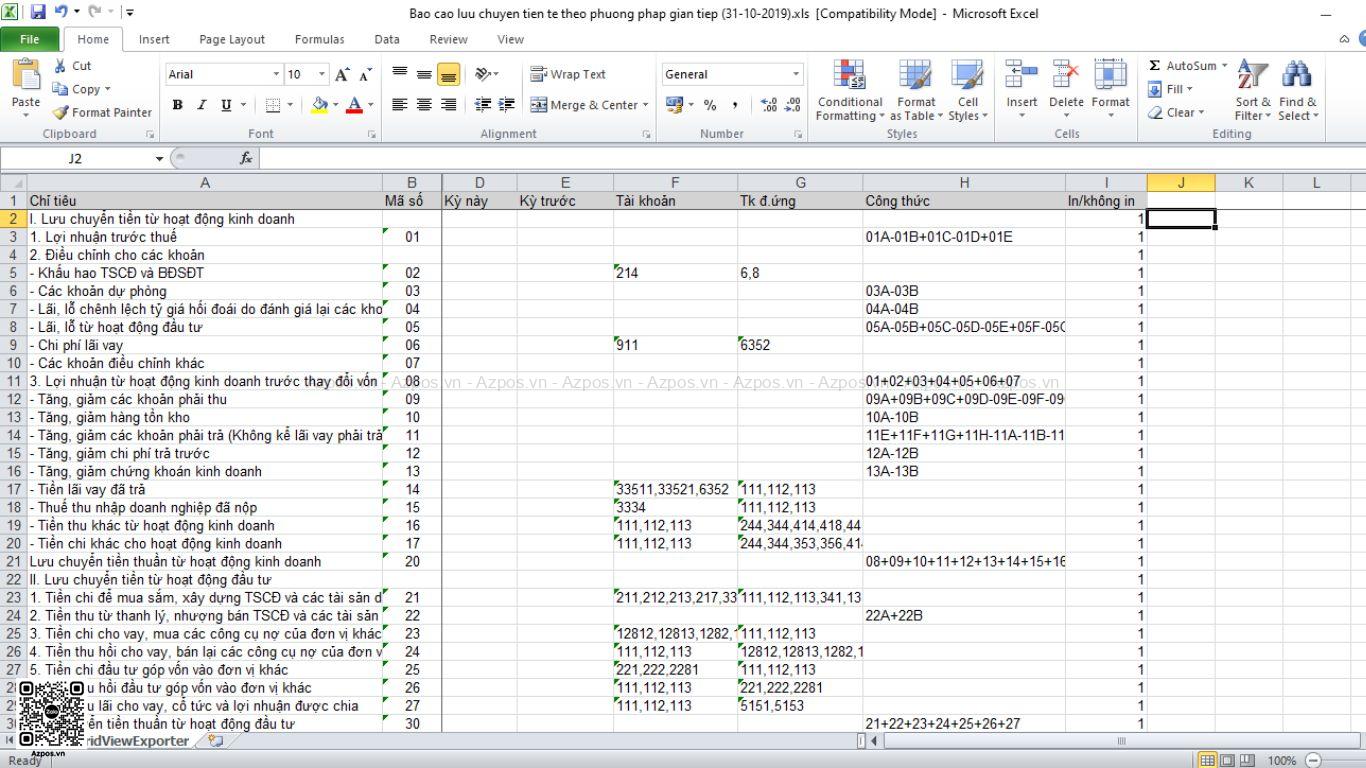
Trước khi tiến hành lập báo cáo lưu chuyển tiền tệ trên Excel, bước đầu tiên và quan trọng nhất là thu thập và tổ chức dữ liệu. Dữ liệu cần chuẩn bị bao gồm các thông tin chi tiết về doanh thu, chi phí, giao dịch đầu tư và hoạt động tài chính.
- Doanh thu: Đây là các khoản thu từ hoạt động bán hàng, cung cấp dịch vụ, hoặc các nguồn thu nhập khác. Dữ liệu này phản ánh hiệu quả từ hoạt động kinh doanh chính của doanh nghiệp.
- Chi phí: Ghi nhận đầy đủ các khoản chi liên quan như tiền lương, nguyên vật liệu, dịch vụ thuê ngoài, và các chi phí vận hành khác. Việc tổ chức chi phí rõ ràng sẽ giúp bạn đánh giá chính xác dòng tiền ra.
- Giao dịch đầu tư: Bao gồm các hoạt động mua bán tài sản cố định hoặc đầu tư vào các dự án khác. Dữ liệu này phản ánh chiến lược đầu tư dài hạn của doanh nghiệp.
- Hoạt động tài chính: Liên quan đến các khoản vay, trả nợ, phát hành cổ phiếu, hoặc chi trả cổ tức. Phần này giúp bạn kiểm soát nguồn vốn và nghĩa vụ tài chính của doanh nghiệp.
Việc thu thập dữ liệu chính xác là nền tảng cho cách làm báo cáo dòng tiền trên Excel hiệu quả. Hãy chắc chắn rằng tất cả thông tin được cập nhật đầy đủ và chính xác trước khi bắt đầu.
Cách Tạo Bảng Dữ Liệu Trên Excel
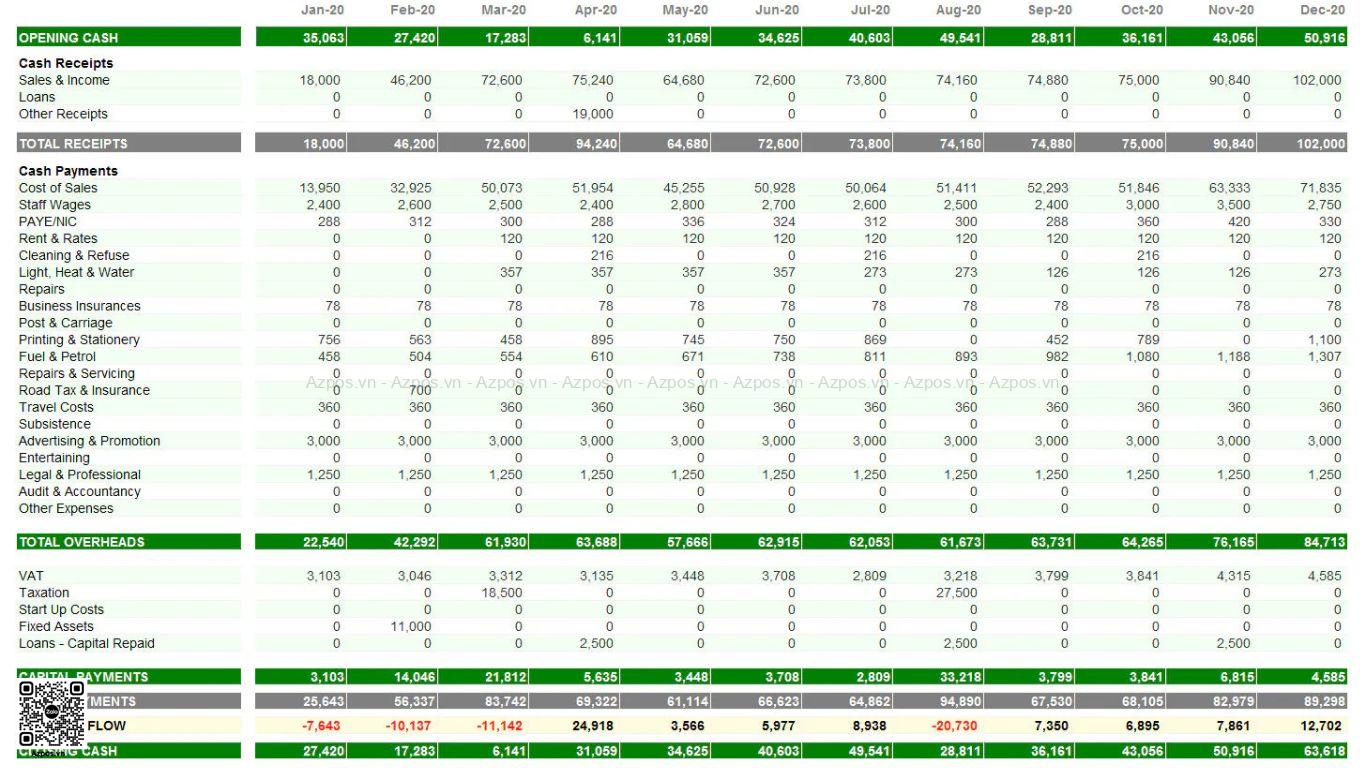
Sau khi đã chuẩn bị đầy đủ dữ liệu, bước tiếp theo trong lập báo cáo lưu chuyển tiền tệ trên Excel là tổ chức chúng thành một bảng dữ liệu khoa học và dễ theo dõi.
- Ngày giao dịch: Cột này ghi rõ ngày thực hiện các giao dịch thu chi, giúp bạn xác định chính xác thời điểm phát sinh dòng tiền.
- Loại hoạt động: Phân loại giao dịch thành ba nhóm chính: hoạt động kinh doanh, hoạt động đầu tư và hoạt động tài chính. Việc phân loại này giúp bạn dễ dàng theo dõi và phân tích từng nguồn dòng tiền.
- Dòng tiền vào: Ghi nhận tất cả các khoản thu nhập của doanh nghiệp từ hoạt động kinh doanh, đầu tư hoặc tài chính.
- Dòng tiền ra: Ghi nhận các khoản chi tiêu của doanh nghiệp trong từng loại hoạt động.
- Chênh lệch dòng tiền: Đây là phần quan trọng nhất, được tính bằng cách lấy dòng tiền vào trừ đi dòng tiền ra, giúp bạn biết doanh nghiệp có dòng tiền dương hay âm trong kỳ.
Bằng cách tổ chức dữ liệu theo các cột này, bạn sẽ dễ dàng áp dụng các công thức Excel để tính toán và theo dõi. Cách làm báo cáo dòng tiền trên Excel cũng sẽ trở nên đơn giản hơn nhờ vào cấu trúc bảng rõ ràng và hợp lý
Tính Toán Dòng Tiền Trong Báo Cáo Lưu Chuyển Tiền Tệ Trên Excel
Khi lập báo cáo lưu chuyển tiền tệ trên Excel, việc tính toán dòng tiền thuần từ các hoạt động kinh doanh, đầu tư và tài chính là bước cốt lõi giúp bạn hiểu rõ tình hình tài chính của doanh nghiệp. Dưới đây là cách thực hiện chi tiết để đảm bảo tính chính xác và hiệu quả.
Dòng Tiền Thuần Từ Hoạt Động Kinh Doanh
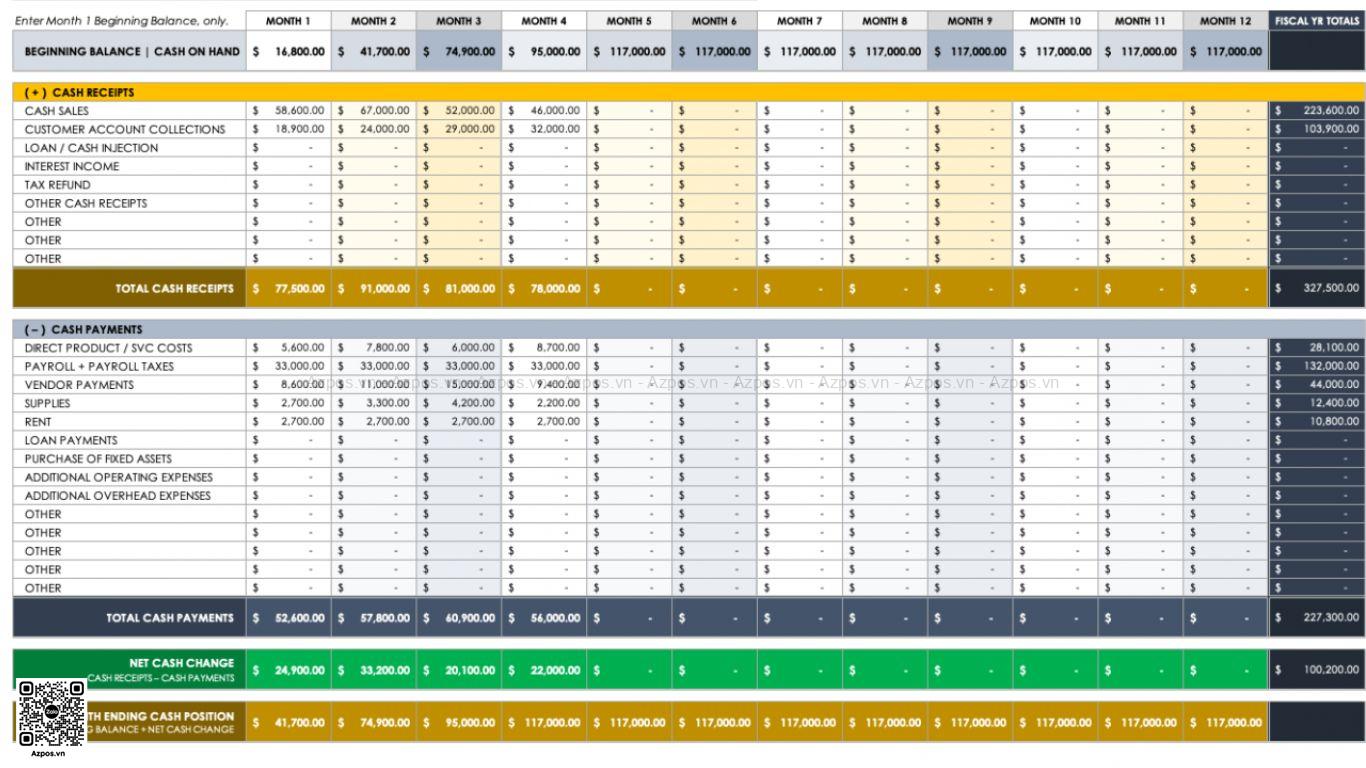
Dòng tiền từ hoạt động kinh doanh phản ánh các khoản thu chi liên quan đến hoạt động vận hành hàng ngày của doanh nghiệp. Công thức cơ bản để tính dòng tiền thuần từ hoạt động này là: Dòng tiền thuần = Tổng thu từ khách hàng – Tổng chi phí vận hành
Ví dụ, nếu doanh nghiệp thu được 500 triệu đồng từ khách hàng và chi phí vận hành bao gồm trả lương, mua nguyên vật liệu là 300 triệu đồng, thì dòng tiền thuần từ hoạt động kinh doanh sẽ là: 500 triệu – 300 triệu = 200 triệu đồng
Bằng cách áp dụng công thức này trong Excel, bạn có thể dễ dàng theo dõi hiệu quả của hoạt động kinh doanh. Cách làm báo cáo dòng tiền trên Excel hiệu quả ở phần này là sử dụng các công thức như SUM để tự động tính tổng các khoản thu chi và đảm bảo kết quả luôn chính xác.
Dòng Tiền Thuần Từ Hoạt Động Đầu Tư
Dòng tiền từ hoạt động đầu tư phản ánh sự biến động tài chính liên quan đến các giao dịch mua bán tài sản cố định hoặc các khoản đầu tư khác. Công thức để tính toán dòng tiền thuần từ hoạt động này là:Dòng tiền thuần = Tổng tiền thu từ bán tài sản – Tổng tiền chi mua tài sản
Ví dụ, nếu doanh nghiệp thu về 150 triệu đồng từ việc bán một tài sản cố định nhưng phải chi 100 triệu đồng để đầu tư vào thiết bị mới, dòng tiền thuần sẽ là: 150 triệu – 100 triệu = 50 triệu đồng
Khi lập báo cáo lưu chuyển tiền tệ trên Excel, bạn nên ghi rõ chi tiết từng giao dịch để dễ dàng phân tích. Sử dụng Excel không chỉ giúp bạn tổ chức dữ liệu mà còn hỗ trợ việc so sánh các khoản thu chi trong từng kỳ.
Dòng Tiền Thuần Từ Hoạt Động Tài Chính
Dòng tiền từ hoạt động tài chính liên quan đến các giao dịch như vay vốn, trả nợ, phát hành cổ phiếu, hoặc chi trả cổ tức. Công thức tính dòng tiền thuần từ hoạt động này như sau:Dòng tiền thuần = Tổng tiền vay – Tổng tiền trả nợ
Ví dụ, nếu doanh nghiệp vay được 300 triệu đồng từ ngân hàng nhưng phải chi trả 200 triệu đồng cho các khoản nợ trước đó, dòng tiền thuần sẽ là:300 triệu – 200 triệu = 100 triệu đồng
Việc tính toán dòng tiền từ hoạt động tài chính trên Excel giúp bạn kiểm soát dòng vốn và đảm bảo doanh nghiệp duy trì được khả năng thanh khoản. Cách làm báo cáo dòng tiền trên Excel ở phần này thường đi kèm với việc sử dụng các công thức SUM hoặc IF để tính toán chính xác từng giao dịch.
Tạo Biểu Đồ Trực Quan Trong Excel
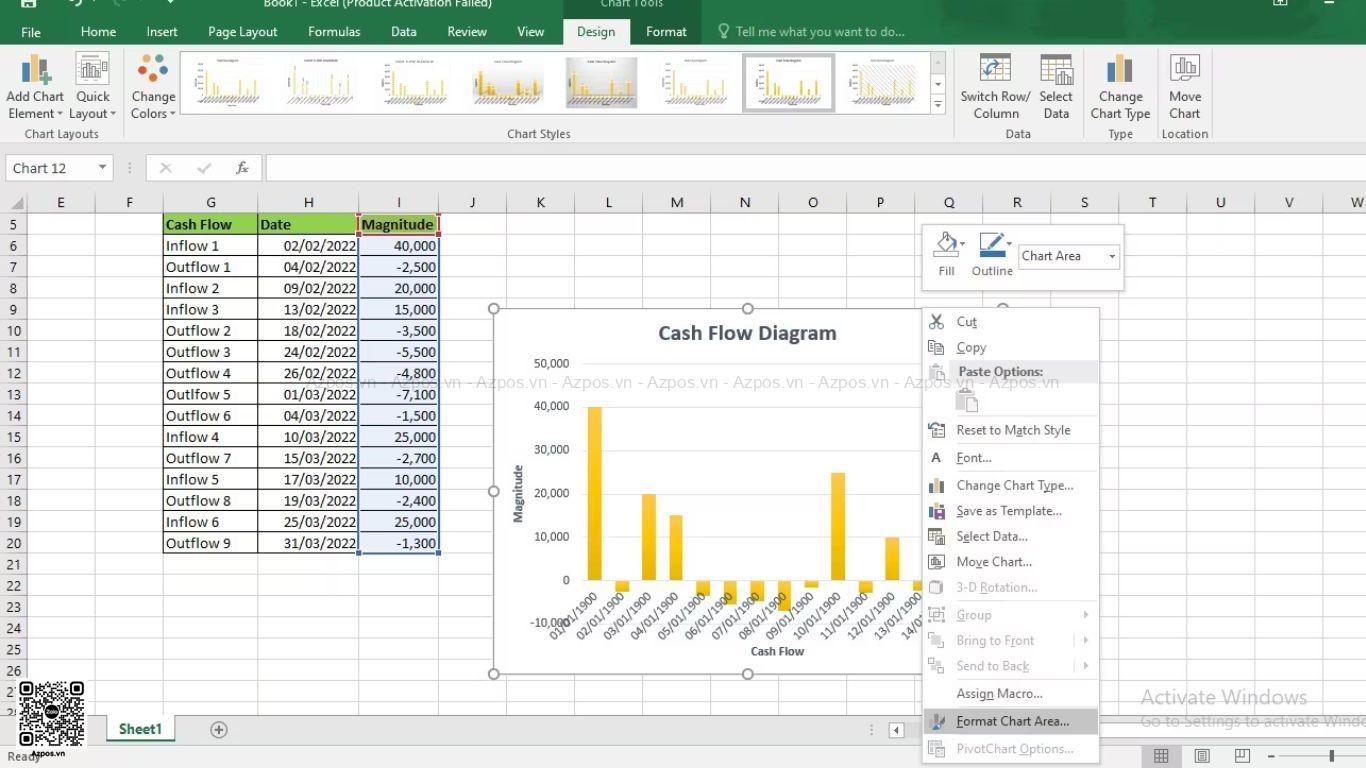
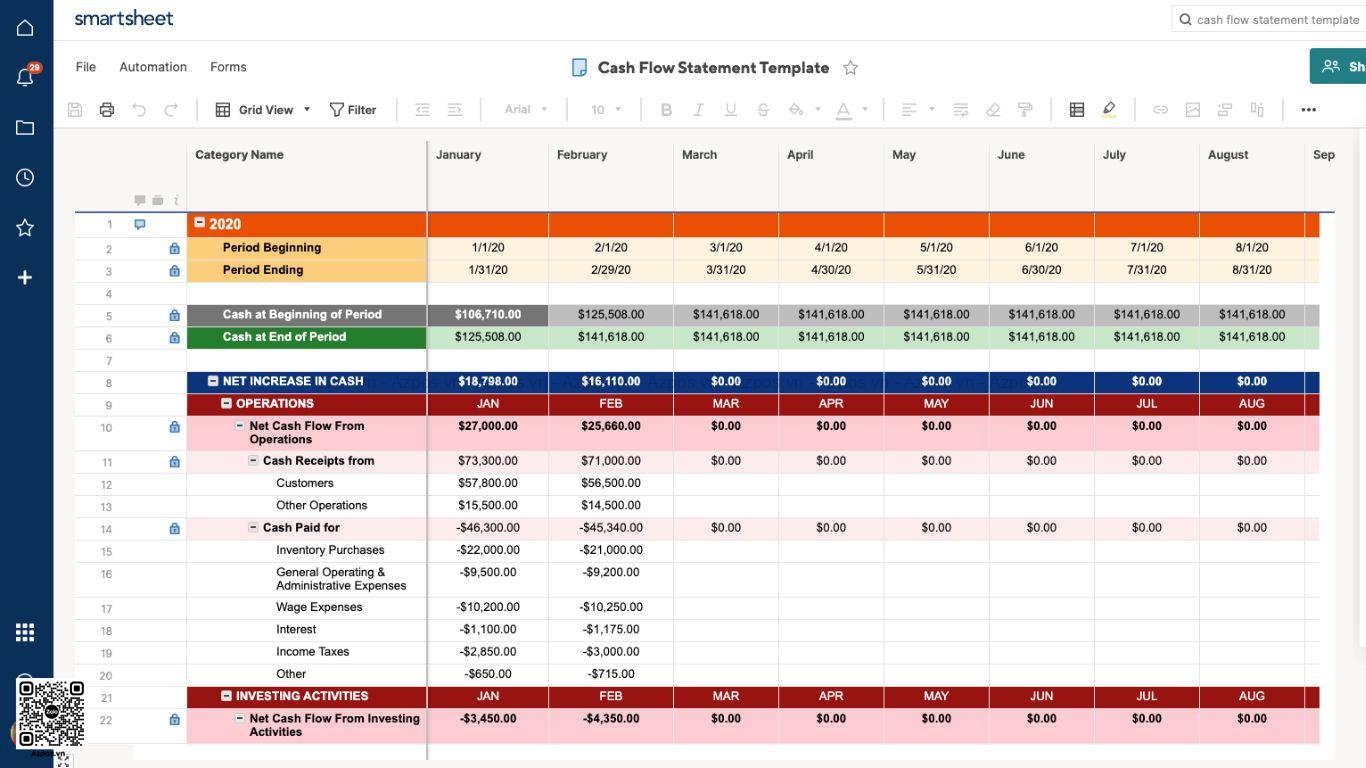
Một bước quan trọng không thể thiếu khi lập báo cáo lưu chuyển tiền tệ trên Excel là sử dụng biểu đồ để minh họa dòng tiền. Biểu đồ cột và biểu đồ đường là những lựa chọn phổ biến, giúp bạn dễ dàng theo dõi xu hướng dòng tiền qua các thời kỳ.
- Biểu đồ cột: Thích hợp để so sánh dòng tiền giữa các kỳ hoặc giữa các loại hoạt động (kinh doanh, đầu tư, tài chính). Ví dụ, bạn có thể minh họa dòng tiền từ hoạt động kinh doanh tăng dần qua các tháng trong năm.
- Biểu đồ đường: Giúp bạn theo dõi biến động dòng tiền theo thời gian, đặc biệt hữu ích để nhận diện các giai đoạn dòng tiền tăng trưởng hoặc suy giảm.
Khi sử dụng Excel, bạn chỉ cần chọn dữ liệu cần thiết, sau đó vào tab “Insert” và chọn loại biểu đồ phù hợp. Cách làm báo cáo dòng tiền trên Excel hiệu quả là kết hợp cả biểu đồ và số liệu để tạo ra báo cáo vừa trực quan, vừa đầy đủ thông tin.
Lập báo cáo lưu chuyển tiền tệ trên Excel không chỉ đơn thuần là một cách quản lý tài chính hiệu quả mà còn giúp bạn nắm bắt xu hướng dòng tiền một cách chi tiết và khoa học. Bằng cách tính toán dòng tiền thuần và sử dụng biểu đồ trực quan, doanh nghiệp sẽ có cái nhìn tổng quan và dễ dàng đưa ra các quyết định chiến lược. Nếu bạn đang tìm kiếm cách làm báo cáo dòng tiền trên Excel đơn giản mà chính xác, đây chính là giải pháp lý tưởng để bạn bắt đầu
Xem thêm : Lập Bảng Tính Lương Theo Ca Và Mẹo Giảm Sai Sót Tính Tip Trên Excel
Mẹo Hiệu Quả Giúp Giảm Sai Sót Khi Lập Báo Cáo Lưu Chuyển Tiền Tệ Trên Excel
Khi lập báo cáo lưu chuyển tiền tệ trên Excel, việc đảm bảo tính chính xác là yếu tố vô cùng quan trọng để báo cáo mang lại giá trị thực tiễn. Những mẹo sau đây sẽ giúp bạn giảm thiểu sai sót trong quá trình thực hiện và nâng cao hiệu quả quản lý dòng tiền.
Phát Hiện Dữ Liệu Bất Thường Với Conditional Formatting
Conditional Formatting (định dạng có điều kiện) là một công cụ mạnh mẽ trong Excel, cho phép bạn tự động tô màu các ô dữ liệu có giá trị bất thường. Ví dụ, nếu dòng tiền từ hoạt động kinh doanh bất ngờ âm hoặc vượt xa dự kiến, công cụ này sẽ làm nổi bật ô dữ liệu đó, giúp bạn dễ dàng nhận biết vấn đề.Khi lập báo cáo lưu chuyển tiền tệ trên Excel, bạn có thể sử dụng tính năng này để kiểm tra nhanh các dòng tiền vào và ra, đảm bảo không có sai lệch trong dữ liệu. Ngoài ra, việc áp dụng Conditional Formatting còn giúp báo cáo trở nên trực quan hơn, hỗ trợ quá trình phân tích dòng tiền hiệu quả. Đây cũng là một cách làm báo cáo dòng tiền trên Excel nhanh chóng và thông minh.
Kiểm Tra Dữ Liệu Định Kỳ Để Đảm Bảo Độ Chính Xác
Sai sót trong việc nhập liệu thường là nguyên nhân chính dẫn đến lỗi trong báo cáo lưu chuyển tiền tệ. Do đó, kiểm tra dữ liệu định kỳ là một bước không thể bỏ qua. Trước khi áp dụng các công thức tính toán trong Excel, bạn nên rà soát lại toàn bộ dữ liệu để đảm bảo rằng các con số được nhập đúng định dạng và giá trị chính xác.Một mẹo nhỏ là sử dụng các công thức kiểm tra chéo, chẳng hạn như so sánh tổng doanh thu với các khoản thu chi chi tiết. Điều này giúp bạn phát hiện kịp thời các lỗi tiềm ẩn và cải thiện chất lượng báo cáo. Với cách làm báo cáo dòng tiền trên Excel, việc kiểm tra dữ liệu kỹ càng không chỉ giảm sai sót mà còn tăng độ tin cậy của báo cáo.
Lưu File Định Kỳ Để Tránh Mất Dữ Liệu
Khi làm việc với Excel, mất dữ liệu do sự cố kỹ thuật như mất điện hoặc máy tính hỏng có thể gây ra những rủi ro lớn. Do đó, hãy luôn lưu file định kỳ trong suốt quá trình lập báo cáo lưu chuyển tiền tệ trên Excel.Ngoài ra, sử dụng các dịch vụ lưu trữ đám mây như Google Drive, OneDrive hoặc Dropbox cũng là một cách hữu ích để đảm bảo dữ liệu được an toàn và dễ dàng truy cập ở bất kỳ đâu. Đây là một giải pháp đơn giản nhưng vô cùng hiệu quả để bảo vệ báo cáo của bạn khỏi các rủi ro không mong muốn.
Tự Động Hóa Quy Trình Với Macro Và VBA
Excel cung cấp các công cụ tự động hóa như Macro và VBA (Visual Basic for Applications), giúp bạn tiết kiệm thời gian và đảm bảo tính chính xác khi xử lý các công việc lặp lại. Với VBA, bạn có thể tạo ra các quy trình tự động tính toán dòng tiền, kiểm tra dữ liệu, hoặc thậm chí tạo biểu đồ một cách nhanh chóng.Khi lập báo cáo lưu chuyển tiền tệ trên Excel, việc tận dụng Macro và VBA không chỉ giúp bạn giảm thiểu sai sót mà còn nâng cao hiệu suất công việc. Nếu bạn đang tìm kiếm một cách làm báo cáo dòng tiền trên Excel hiệu quả và hiện đại, tự động hóa là lựa chọn hàng đầu
Tối Ưu Quản Lý Dòng Tiền Với Excel Và Bộ Máy Tính Tiền Từ Azpos
Việc lập báo cáo lưu chuyển tiền tệ trên Excel không chỉ giúp bạn kiểm soát dòng tiền hiệu quả mà còn là công cụ hỗ trợ ra quyết định tài chính thông minh cho doanh nghiệp. Với sự hỗ trợ từ Excel, bạn có thể tổ chức dữ liệu, tự động hóa tính toán và phân tích dòng tiền một cách chi tiết, chính xác. Tuy nhiên, để nâng cao hiệu quả quản lý và tiết kiệm thời gian, việc sử dụng Bộ máy tính tiền từ Azpos là giải pháp không thể bỏ qua.
Bộ máy tính tiền của Azpos không chỉ giúp bạn quản lý giao dịch nhanh chóng mà còn tự động ghi nhận doanh thu, giảm thiểu sai sót trong quá trình nhập liệu. Đặc biệt, các thiết bị này dễ dàng tích hợp với Excel, cho phép bạn xuất dữ liệu trực tiếp để lập báo cáo tài chính một cách nhanh gọn. Nhờ đó, doanh nghiệp không chỉ tiết kiệm thời gian mà còn tối ưu hóa hiệu suất vận hành, đảm bảo sự chính xác và minh bạch trong quản lý tài chính.
Hãy để Azpos đồng hành cùng bạn trong việc xây dựng hệ thống quản lý tài chính hiện đại và chuyên nghiệp. Liên hệ Azpos ngay hôm nay để trải nghiệm Bộ máy tính tiền tích hợp đa năng và các giải pháp quản lý toàn diện khác, giúp doanh nghiệp bạn vận hành hiệu quả hơn bao giờ hết


